


ドライバーを更新した後、アプリ内でドライバーの更新履歴を簡単に確認できます。手順については、こちらのステップバイステップガイドをご参照ください。
- Driver Easy を開きます。
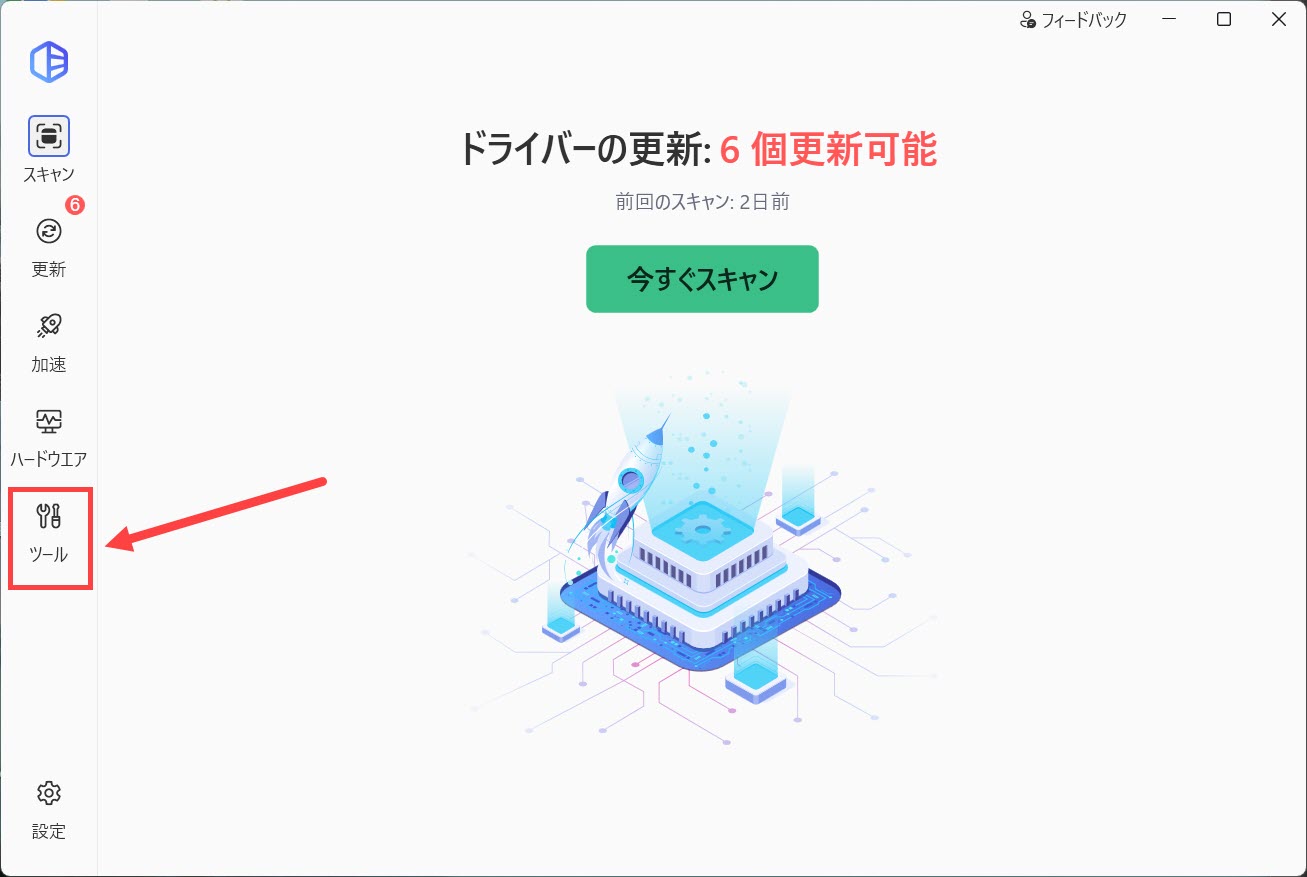
- サイドバーの「ツール」をクリックします。
- 「ドライバー履歴」タブを選択すると、ドライバーの更新履歴がタイムライン形式で表示されます。右上の「再読み込み」をクリックすると、一覧を再読み込みできます。
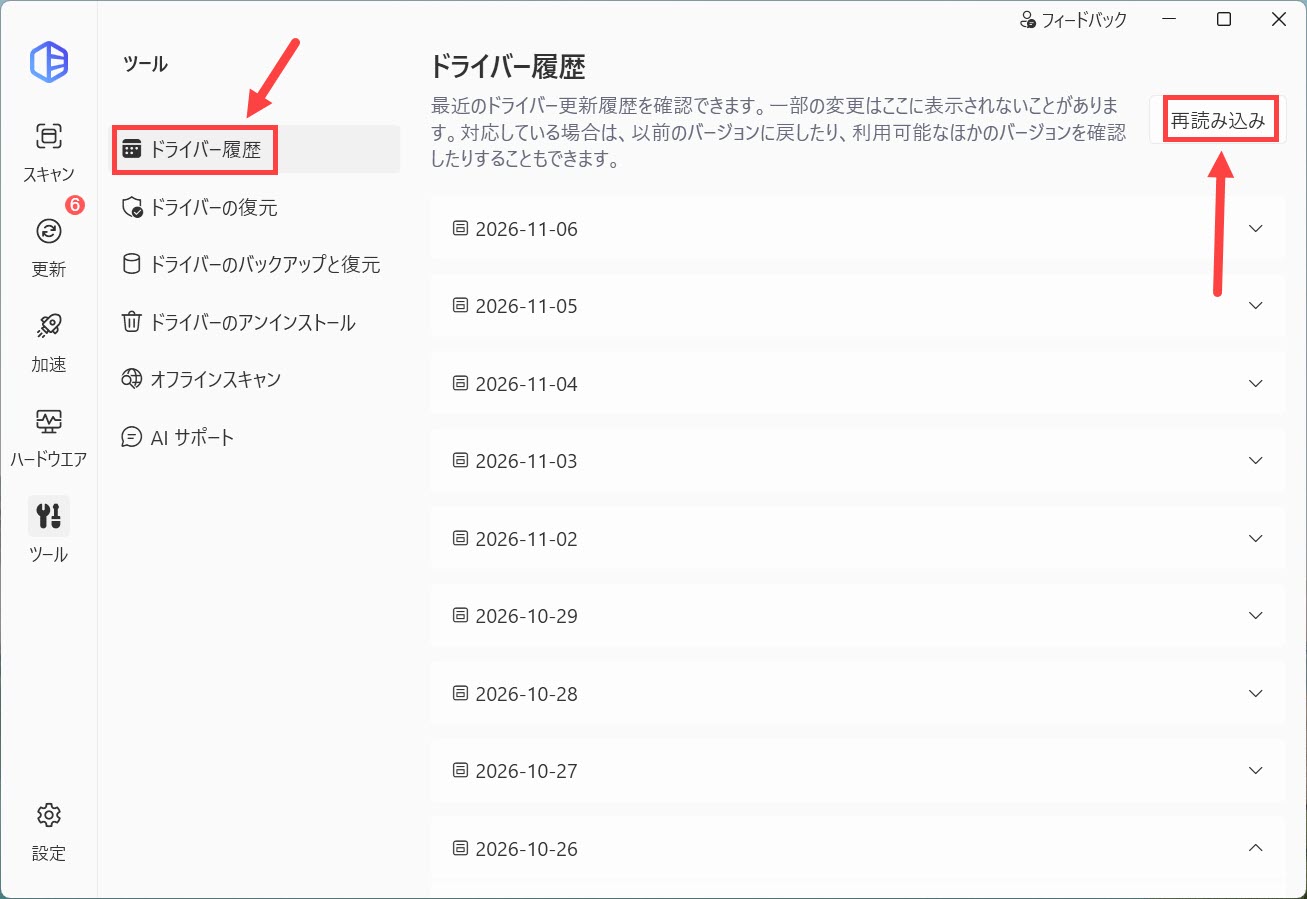
注:コンピューター上のすべてのドライバーを更新した後でも、「更新履歴を表示」 の画面にアクセスできるようになります。
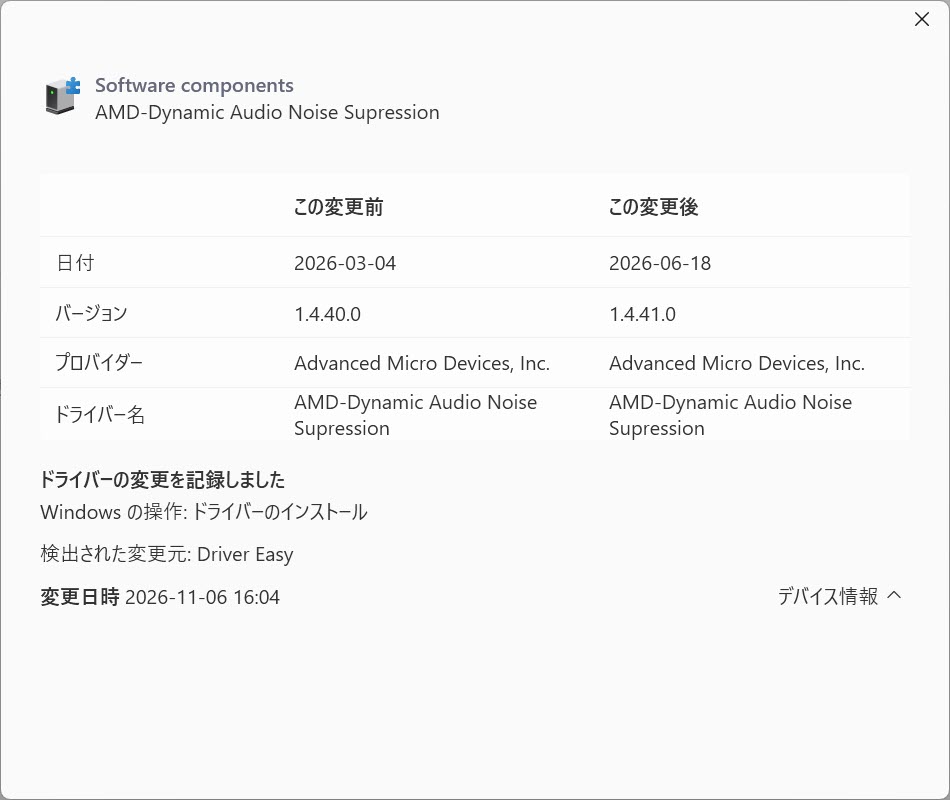
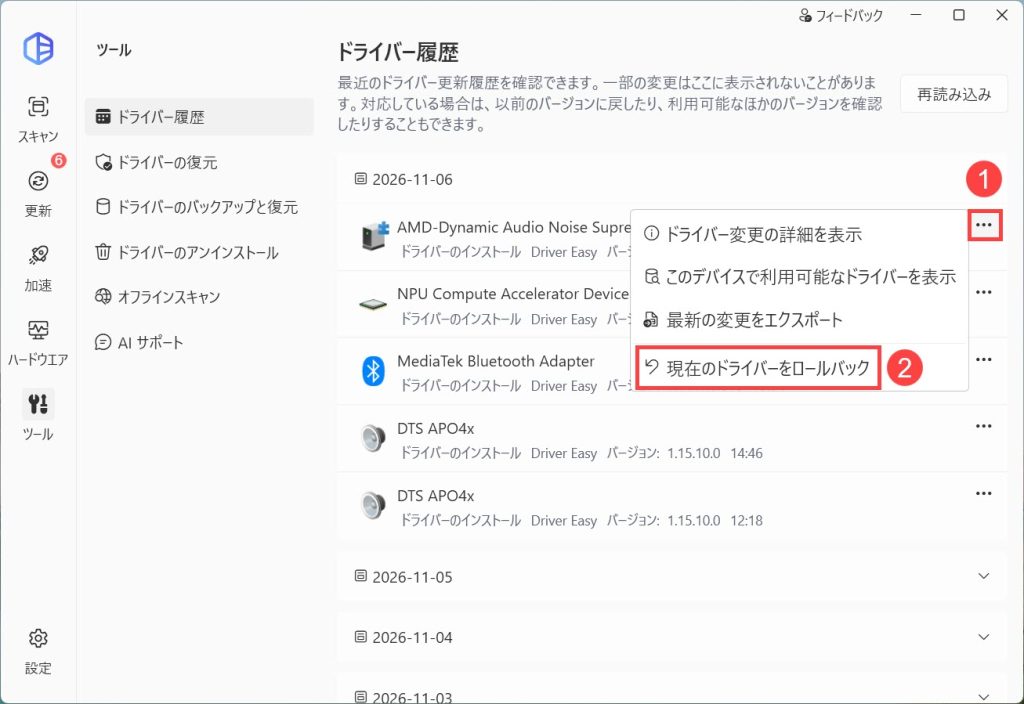
「ドライバー履歴」画面で三点リーダー(⋯)アイコンをクリックし、「ドライバー変更の詳細を表示」を選択すると、更新後にドライバーに加えられた変更の詳細を確認できます。
また、「このデバイスで利用可能なドライバーを表示」をクリックすると、以前のバージョンのドライバーを確認できます。
「最新の変更をエクスポート」をクリックすると、直近のドライバー更新履歴を .txt ファイルとして保存できます。
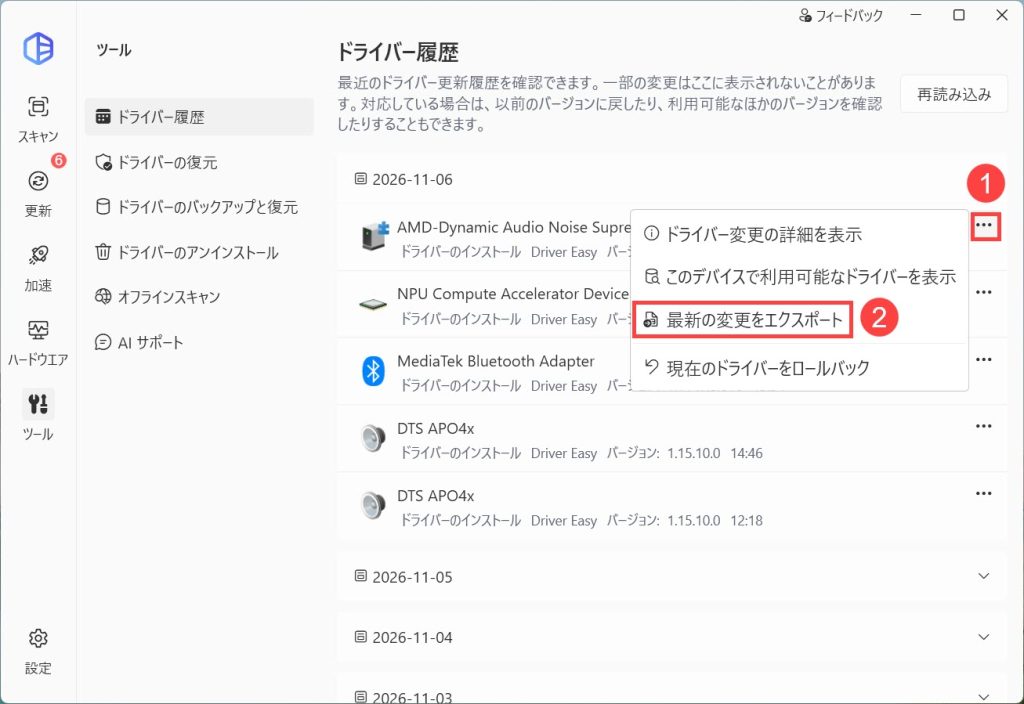
ドライバーを以前のバージョンに戻すには、該当するドライバーの横にある「現在のドライバーをロールバック」ボタンをクリックします。
Driver Easy のドライバー ロールバック機能の詳細については、こちらのガイドをご参照ください: https://www.drivereasy.jp/help55/roll-back-to-previous-driver/。