
Driver Easy
  • ドライバー更新ツール
    • 機能紹介
    • トライアル版のダウンロード
    • Pro版の購入
  • 価格設定
  • サポート
    • よくある質問
    • ドライバー認証
    • 知識ベース
    • Driver Easy ヘルプ
  • 会社概要
  • お問い合わせ
  • ホーム
  • ドライバーを更新する理由
  • 手動更新
  • 自動更新
ご購入

Driver Easy で問題がある場合は:

  • よくある質問
  • Driver Easyに関するよくある質問
    • 購入後、Driver Easyのライセンスキーを忘れた/受け取れなかった場合、再発行できますか?
    • Driver Easy はへリプやサポートを提供していますか?
    • Driver Easyは問題を解決できない場合、どのように返金を要求できるのですか?
    • ホーム・ビジネスライセンスとはなに?
    • ホーム/ビジネスライセンスの有効期限はどれくらいですか?
    • Driver Easyはライセンスが切れると、自動的に更新されて料金を請求されるのですか?
    • 自動更新を無効にするとどうなりますか? (ライセンスの有効期限が切れるとどうなりますか?)
    • Driver Easyとはなに?
    • Driver Easyは無料ですか?
    • Driver Easyは常に最新の状態に維持されているのですか?
    • Driver EasyのPROバージョンでは、何が提供されますか?
    • Driver Easy は安全性を確保できますか?
    • Driver Easyのドライバーはどこから?
    • Driver Easyに満足できない場合は?
    • アンプラグドデバイスはなんですか?
    • Driver Easy ポータブル版の使い方は?
  • ドライバーに関するよくある質問
    • ドライバーとはなに?
    • 最新ドライバが必要な理由は何ですか?
    • ドライバーを手動で更新することはできないのですか?
    • Windows Updateでドライバを最新にすることはできないのですか?
    • Windowsのデバイスマネージャーで、ドライバーの更新が必要かどうか確認することはできますか?
  • サブスクリプションに関するよくある質問
    • サブスクリプションの詳細を見るにはどうすればよいですか?
    • 試用版またはサブスクリプションをキャンセルするには、どうすればよいですか?
    • 支払い方法を更新するには、どうすればよいですか?
    • 2Checkoutからのサブスクリプション更新メールの受信を停止するには、どうすればよいですか?
    • サブスクリプションは3台のコンピューターで利用できます。2台目のコンピューターにDriver Easy Proをダウンロードしてインストールするには、どうすればよいですか?
  • ライセンスキーに関するよくある質問
    • ライセンスキーが届かない、またはライセンスキーを忘れた・失した場合はどうすればよいですか?
    • ライセンスキーを更新したい/したくない場合は、どうすればよいですか?
    • テクニカルキーのアクティブ履歴を確認方法は?
    • テクニカルキーのパソコン数を追加する方法はなんですか?
    • Driver Easy Proのライセンスキーをアップグレードして今より多くのパソコンでアクティブできますか?
  • ユーザーマニュアル
  • Driver Easyを使い始める
    • インストール手順
    • 認証手順
    • Driver Easy のアンインストール (削除)
    • ライセンスキーの更新
    • Driver Easyのサブスクリプションの自動更新をオンまたはオフにする
    • Driver Easy をアップデートする
    • Driver Easyを再インストールする
  • スキャン
    • スキャン手順
  • 更新
    • Professional 版でドライバーを更新する
    • ドライバーの詳細情報を見る
    • 削除されたドライバーアップデートの削除
    • ドライバーのファイルの場所を開く
    • ドライバーの更新を非表示・表示にする
    • 以前のドライバーにロールバック
    • ドライバーをアンインストールする
    • 利用可能なすべてのバージョン
    • このドライバーを強制インストールする
  • ハードウエア情報
    • ハードウェア情報
  • ツール
    • ドライバー履歴
    • ドライバーのバックアップ
    • ドライバーの復元
    • ドライバーのアンインストール
    • オフライン スキャン
    • ドライバーの復元
  • 設定
    • プログラム全般の設定
    • バックアップと復元
    • インターネット接続
    • 復元ポイント
    • 非表示デバイス
    • スキャンの予定
  • フィードバック
    • フィードバック
  • よくある問題
  • ダウンロード エラー
    • リモートサーバーがエラーを返した: (404) Not Found
    • リモートサーバーがエラーを返した: (416) 要求された範囲を満たすことができません。
    • 「要求が中止された。操作はタイムアウトしました」エラー
    • リモートサーバーがエラーを返しました: (403) Forbidden エラー
    • リモート名を解決できませんでした: ‘dow2.drivereasy.com’
    • リモートサーバーがエラーを返しました : (888) No remaining downloads available
    • リモートサーバーがエラーを返しました:(886)License Key has expired
    • 基盤となる接続が切断されました: An unexpected error occurred on a send
    • 基盤となる接続が切断されました:Could not establish trust relationship for the SSL/TLS secure channel
  • スキャン エラー
    • コンフィグレーションセクション ‘system.net/defaultProxy’ で指定された Web プロキシの作成に失敗するエラー
    • リモート名を解決できませんでした: ‘app1.drivereasy.com’
    • 接続が切断されました。受信時に予想外のエラーが発生しました。
    • 「リモートサーバーに接続できません」エラー
  • 復元ポイント
    • Windows 10で復元ポイントを作成する方法
    • Windows 8 & 8.1で復元ポイントを作成する方法
    • Windows 7 & Vistaで復元ポイントを作成する方法
    • Windows XPで復元ポイントを作成する方法
    • 「Oops」エラーの対処法
  • 認証エラー
    • Driver Easyをアクティブする時の「リモートサーバーに接続できません」エラーメッセージ
  • プログラムが動作しない
    • 「DriverEasyが動作しなくなりました。」エラー
  • その他
    • Driver Easy Pro スビートリミテッドバージョンとはなに?
    • PCがネットワークを接続できない時ネットワークドライバーを更新する方法
    • メッセージを送信できませんでした
    • ドライバーのバックアップ中に「ファイルが見つかりませんでした」というエラーが発生しました

ドライバーの復元

By Brinksley Hong
Last updated: 3日 ago

ドライバーを最近更新してから問題が発生した場合は、「ドライバーの復元」機能を使って、変更履歴を確認し、復元するドライバーを選択できます。手順は以下のとおりです。

この機能はバージョン7.2.0で導入されたため、Driver Easy バージョン7.2.0以降で更新したドライバーのみが表示されます。

1. Driver Easyを開きます。

2.「ツール」 をクリックし、「ドライバーの復元」 タブを開きます。ここで、最近のドライバーの変更履歴を確認できます。
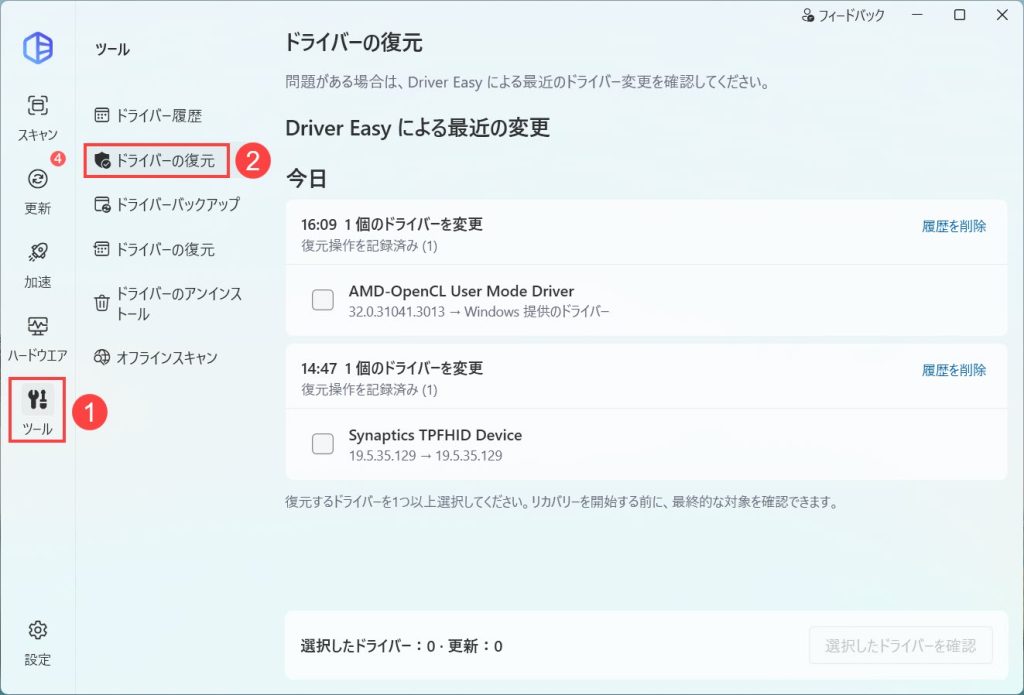
driver easy driver recovery tool

注意: Driver Easy バージョン7.2.0以降でドライバーを更新したにもかかわらず、履歴が表示されない場合は、「設定」>「スキャン&更新」 で「ドライバーの復元」が有効になっているか確認してください。この機能はデフォルトで有効になっています。
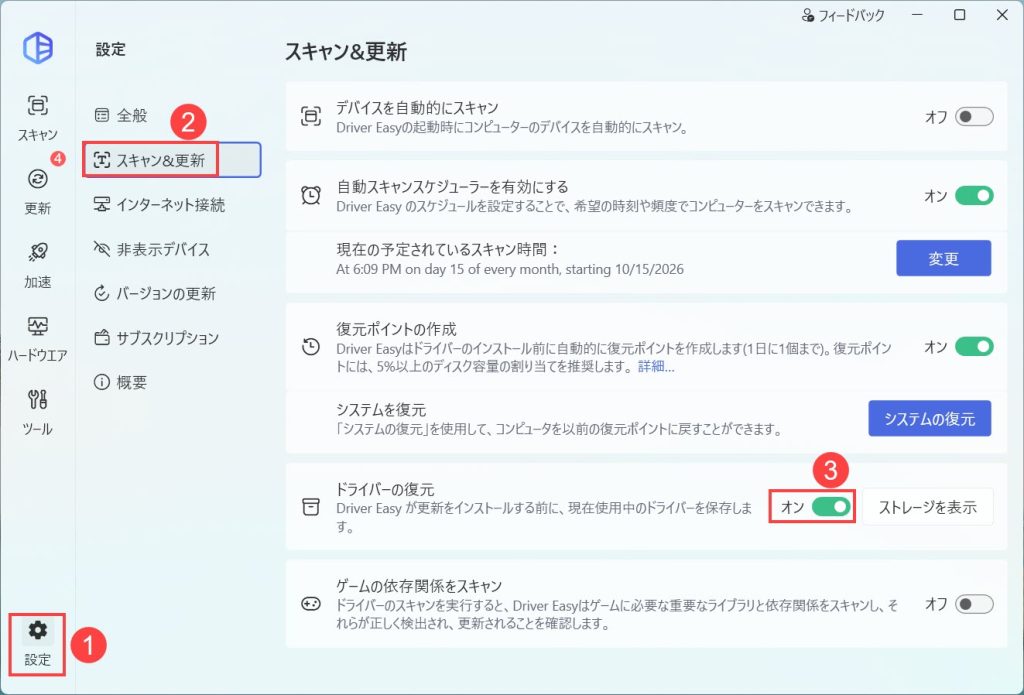
driver easy driver recovery tool

3. 問題の原因となったドライバーにチェックを入れ、「選択したドライバーを確認」 をクリックします。異なる日付や更新によって変更されたドライバーも、まとめて復元できます。
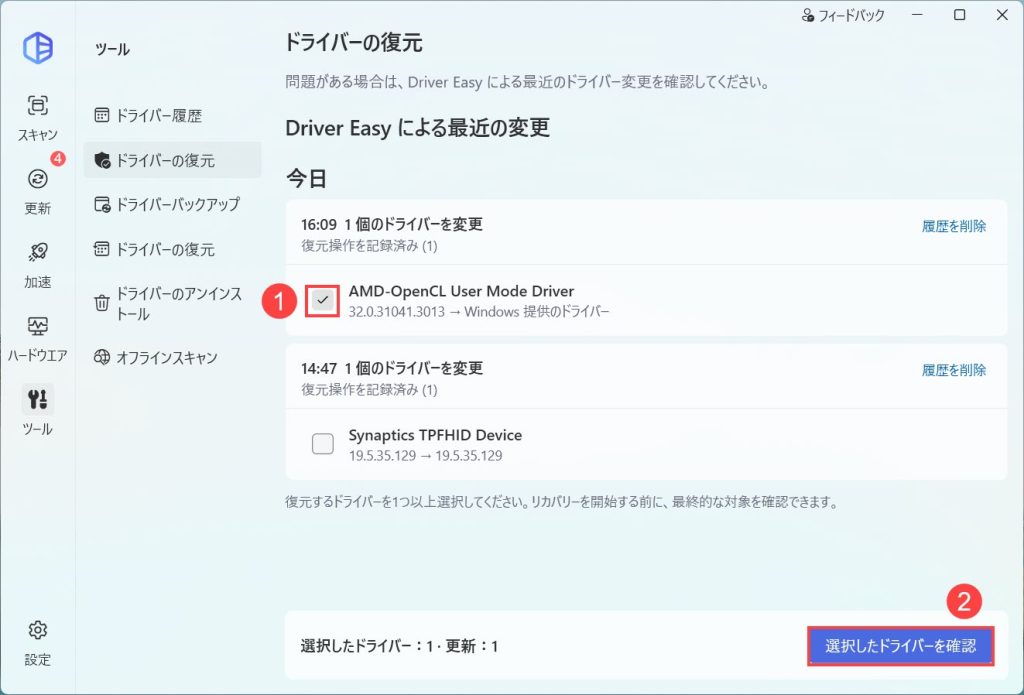
driver easy driver recovery tool

4. 選択内容を確認し、「復元を開始」 をクリックします。選択し直す場合は、画面左上の 「戻る」 をクリックしてください。
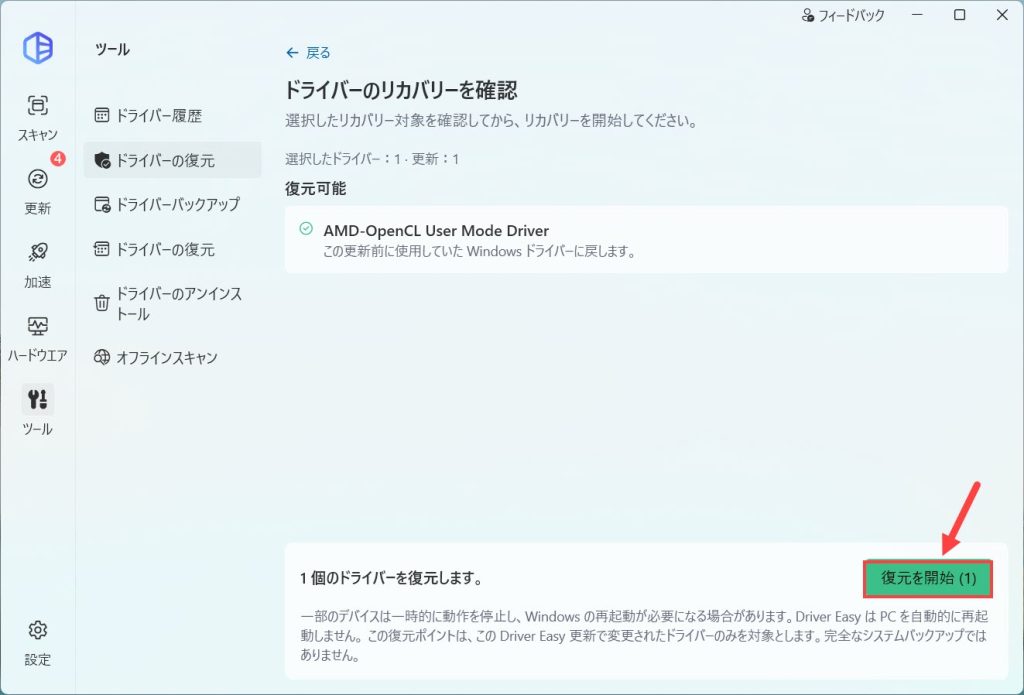
driver easy driver recovery tool

5. 処理が完了するまでお待ちください。

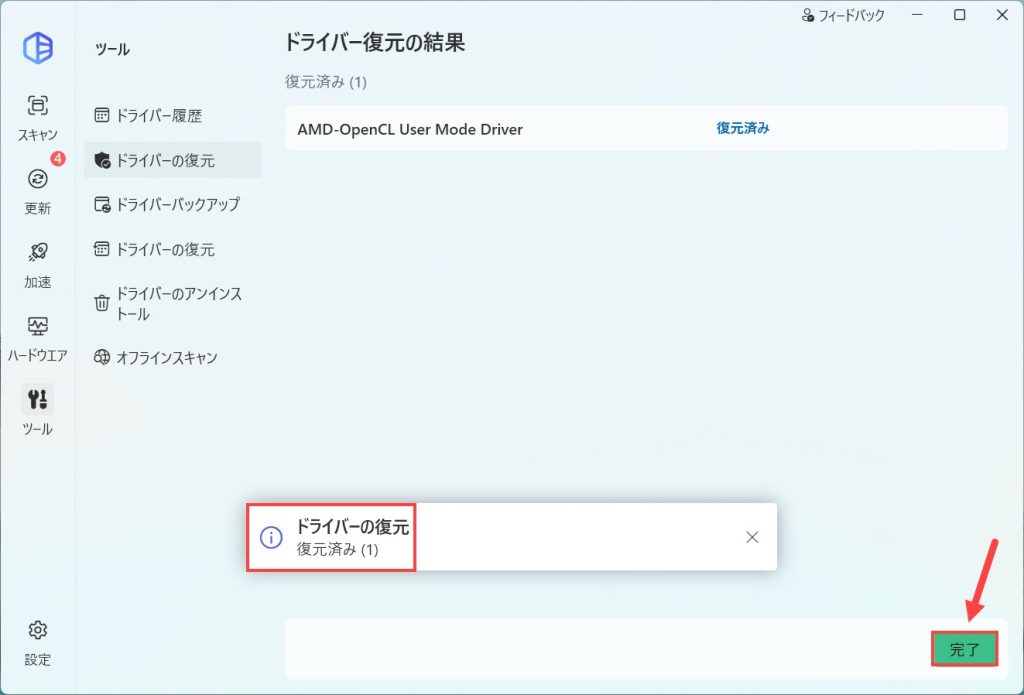
6. 復元が完了すると通知が表示されます。「完了」 をクリックしてください。必要に応じて、PCを再起動します。
driver easy driver recovery tool

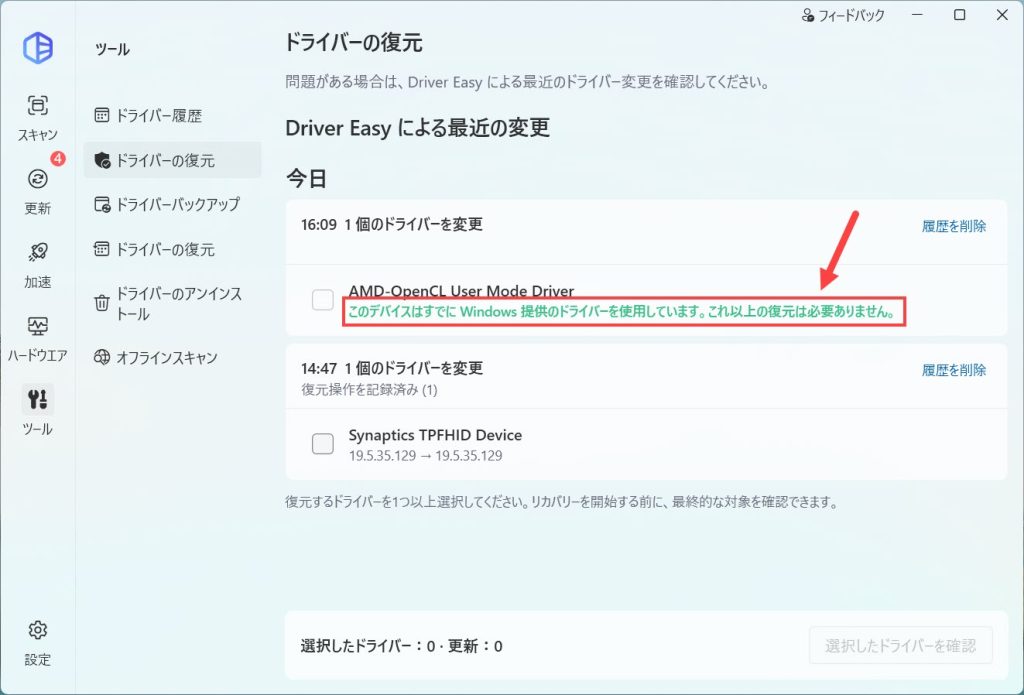
7. 一度復元したドライバーは、この機能から再度変更できません。次回スキャンを実行すると、そのドライバーが「更新」ページに再び表示されます。
driver easy driver recovery tool

同じバージョンを再インストールしたくない場合は、以下の手順に従って該当する更新を非表示にしてください。

「非表示にしたドライバーの更新を表示または非表示にする」

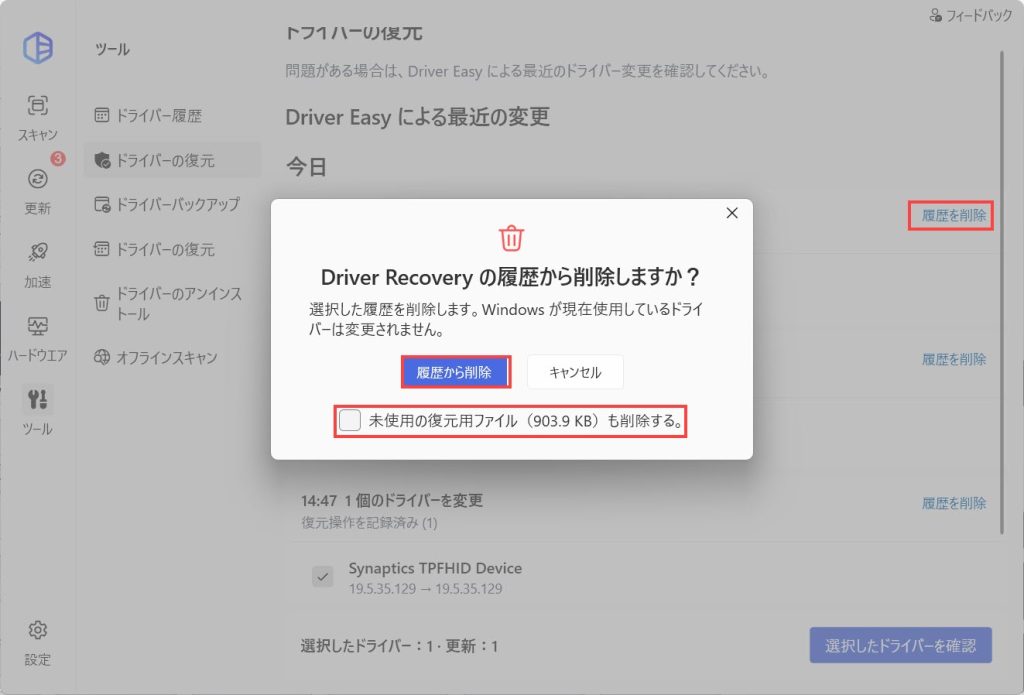
8. 「履歴を削除」 をクリックすると、「ドライバーの復元」から該当する履歴を削除できます。この操作によって、Windowsが現在使用しているドライバーが変更されることはありません。また、「未使用の復元ファイルも削除する」 にチェックを入れると、使用されていない復元ファイルもまとめて削除できます。
driver easy driver recovery tool

復元ファイルの保存領域を管理する

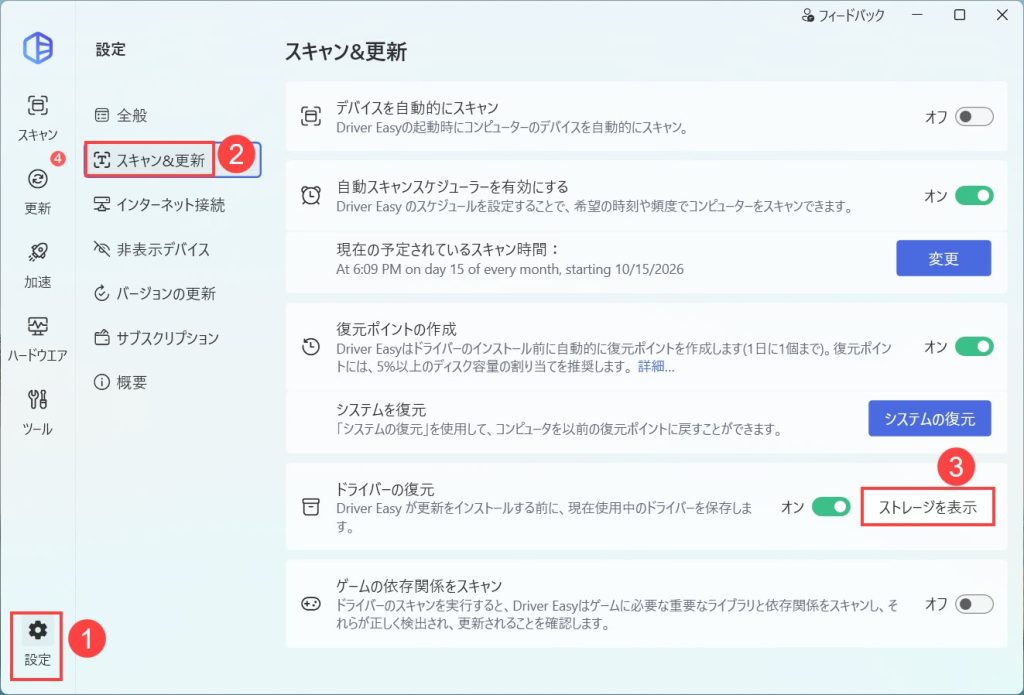
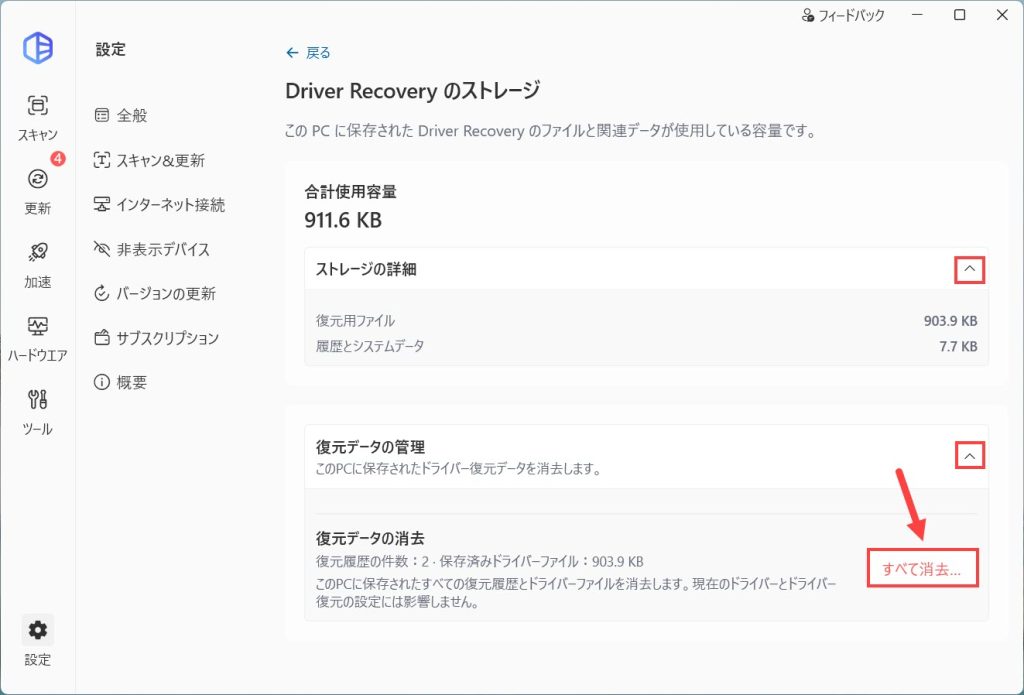
復元ファイルの保存領域を管理するには、「設定」>「スキャン&更新」 に移動し、「ストレージを表示」 をクリックします。
driver easy driver recovery tool manage storage

次に、一覧を展開して詳細を確認します。「すべて消去」 をクリックすると、保存されているすべての復元ファイルを削除できます。
driver easy driver recovery tool

↓ ↓ ↓

Did this solve your problem? 0 people found this helpful.

Driver Easy

  • Driver Easy が選ばれる理由
  • FAQ
  • ドライバー認証
  • Driver Easy ヘルプ
  • ライセンス キーの再発行
  • アンインストール方法
  • Driver Easyの返金ポリシー

関連リンク

  • NPO 団体様への提供
  • お問い合わせ

Company

  • › 会社概要
  • › 利用許諾契約書
  • › プライバシー ポリシー
  • › Super Easy

English / Deutsch / Français / 日本語

Copyright © 2009-2026 Easeware Technology Limited. All rights reserved.