

Driver Easy PRO版を使えば、PCにインストールされているデバイスドライバーを簡単にバックアップし、必要なときにワンクリックで復元できます。手順は以下のとおりです。
ドライバーをバックアップする
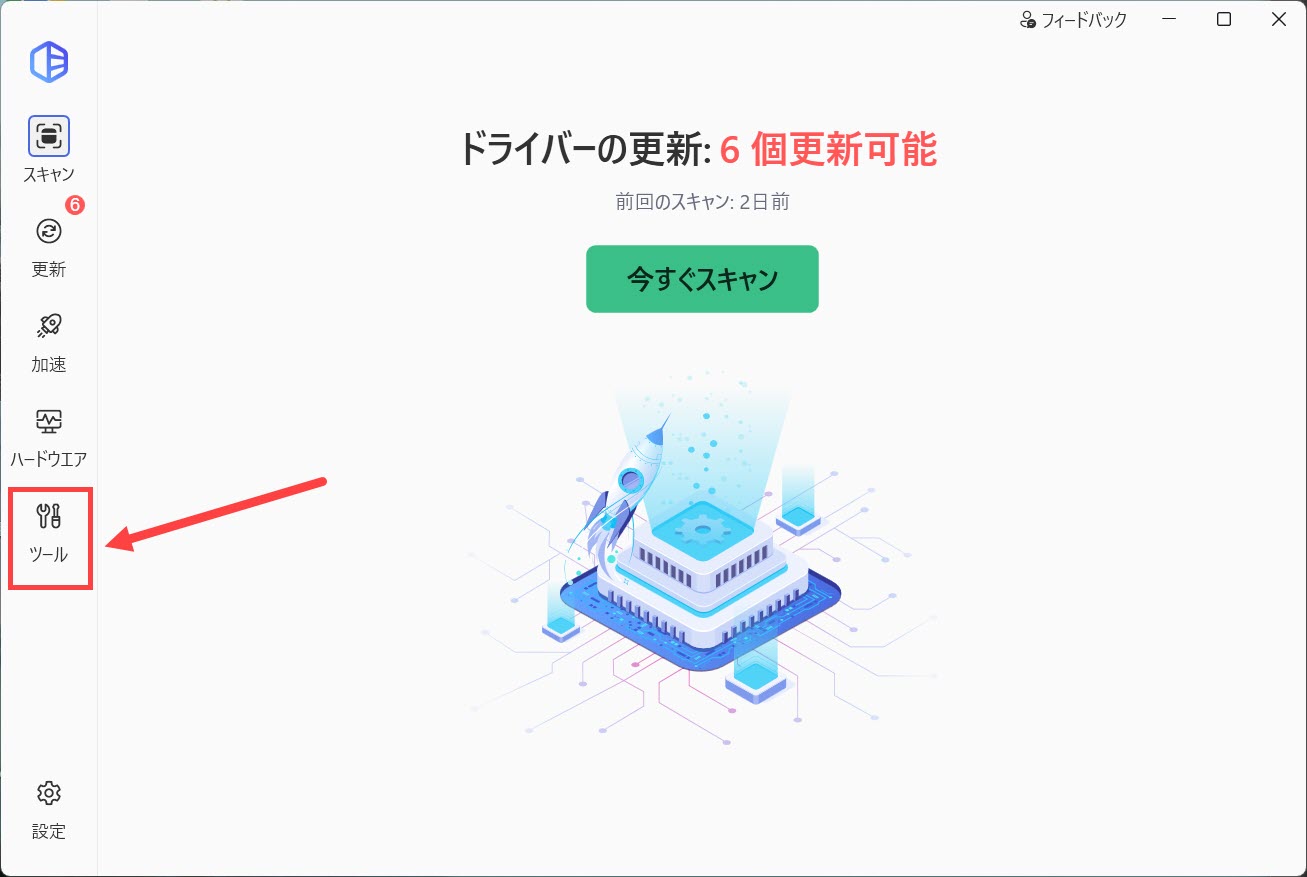
- Driver Easyを起動し、「ツール」をクリックします。
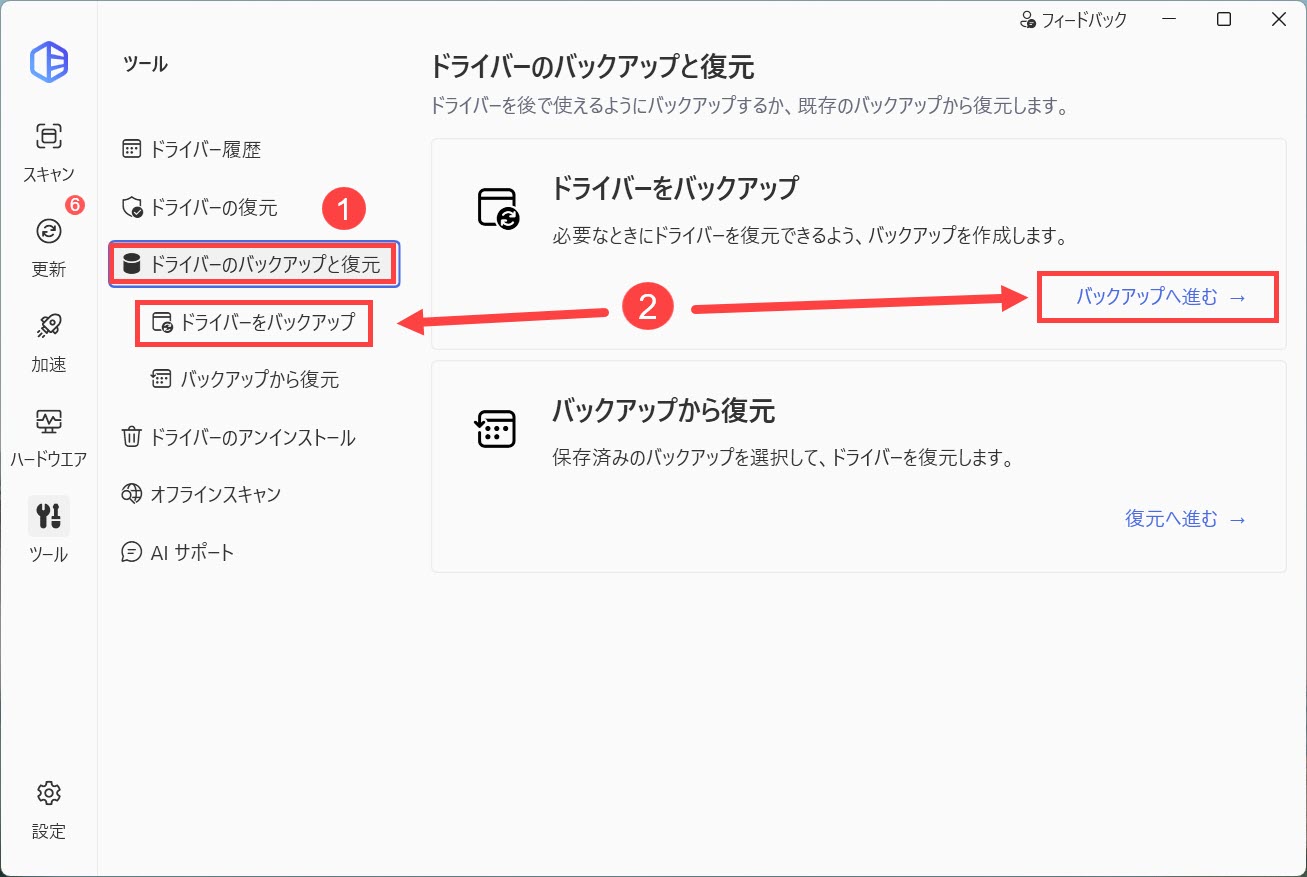
- 「ドライバーのバックアップと復元」タブを選択します。次に、「ドライバーをバックアップ」または「バックアップへ進む」をクリックします。
- バックアップしたいドライバーを選択し、「バックアップ」をクリックします。選択したドライバーは、デフォルトで以下のフォルダーに保存されます。
C:\Users[your username]\Documents\DriverEasy\MyDrivers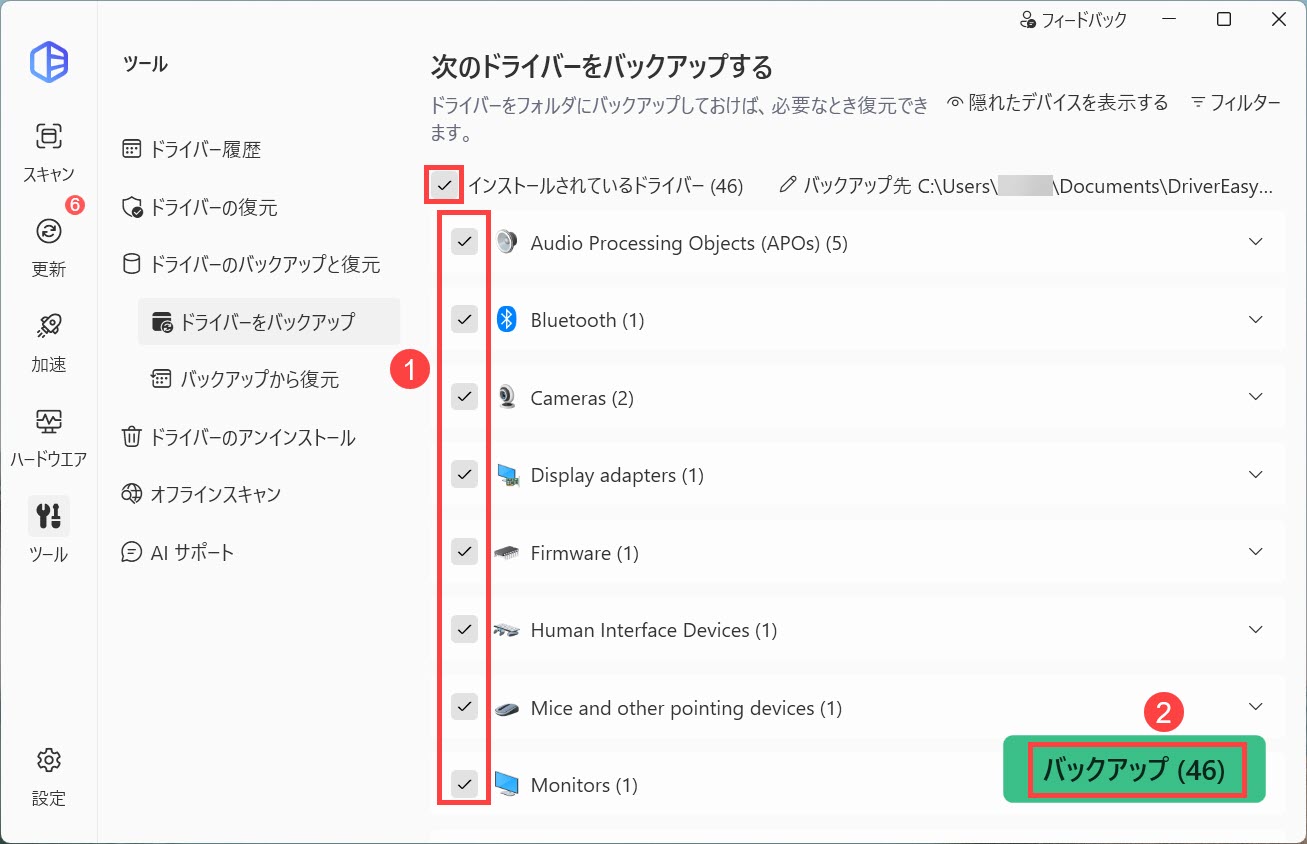
保存先を変更したい場合は、現在の保存先パスをクリックして、別の場所を指定してください。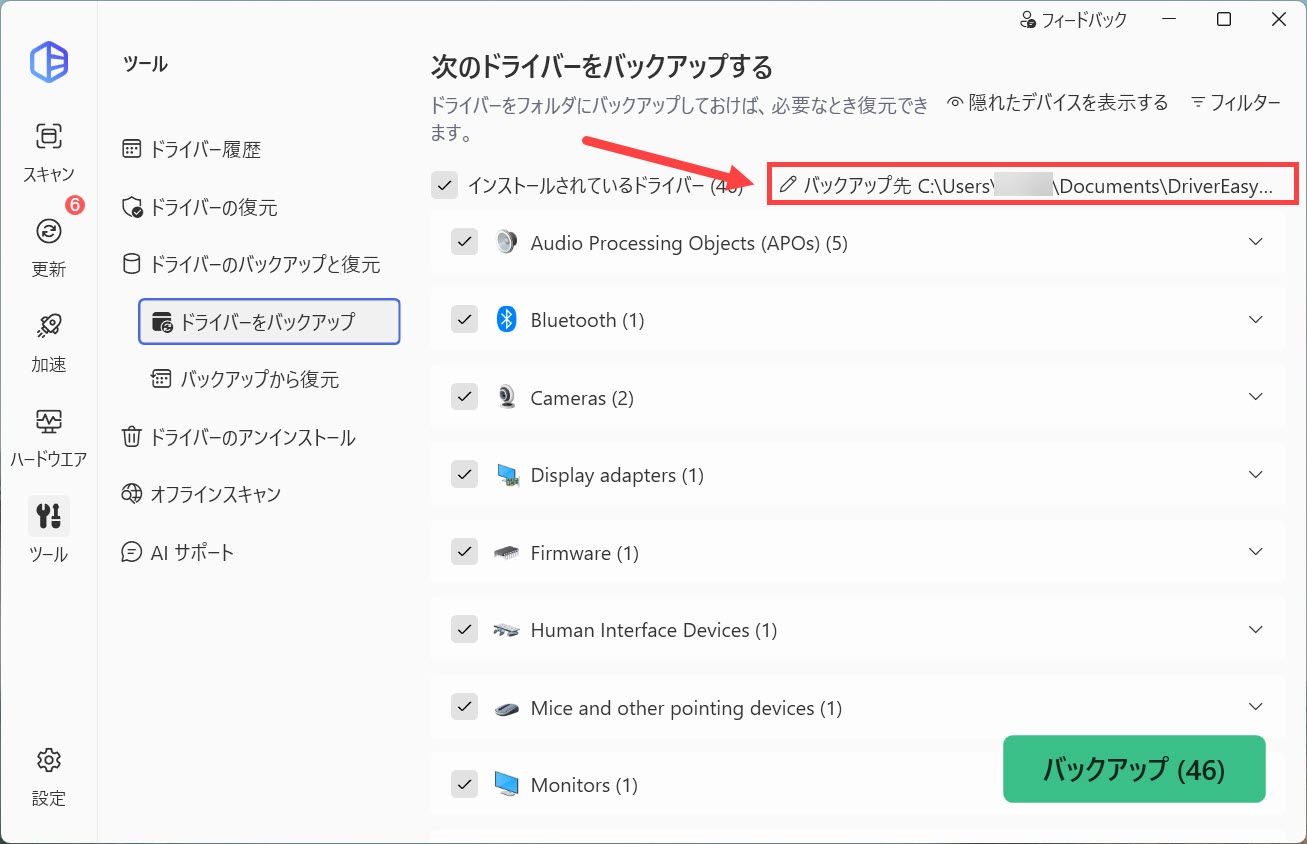
- 管理者権限の許可を求められた場合は、「続行」をクリックします。
- バックアップが完了するまでお待ちください。
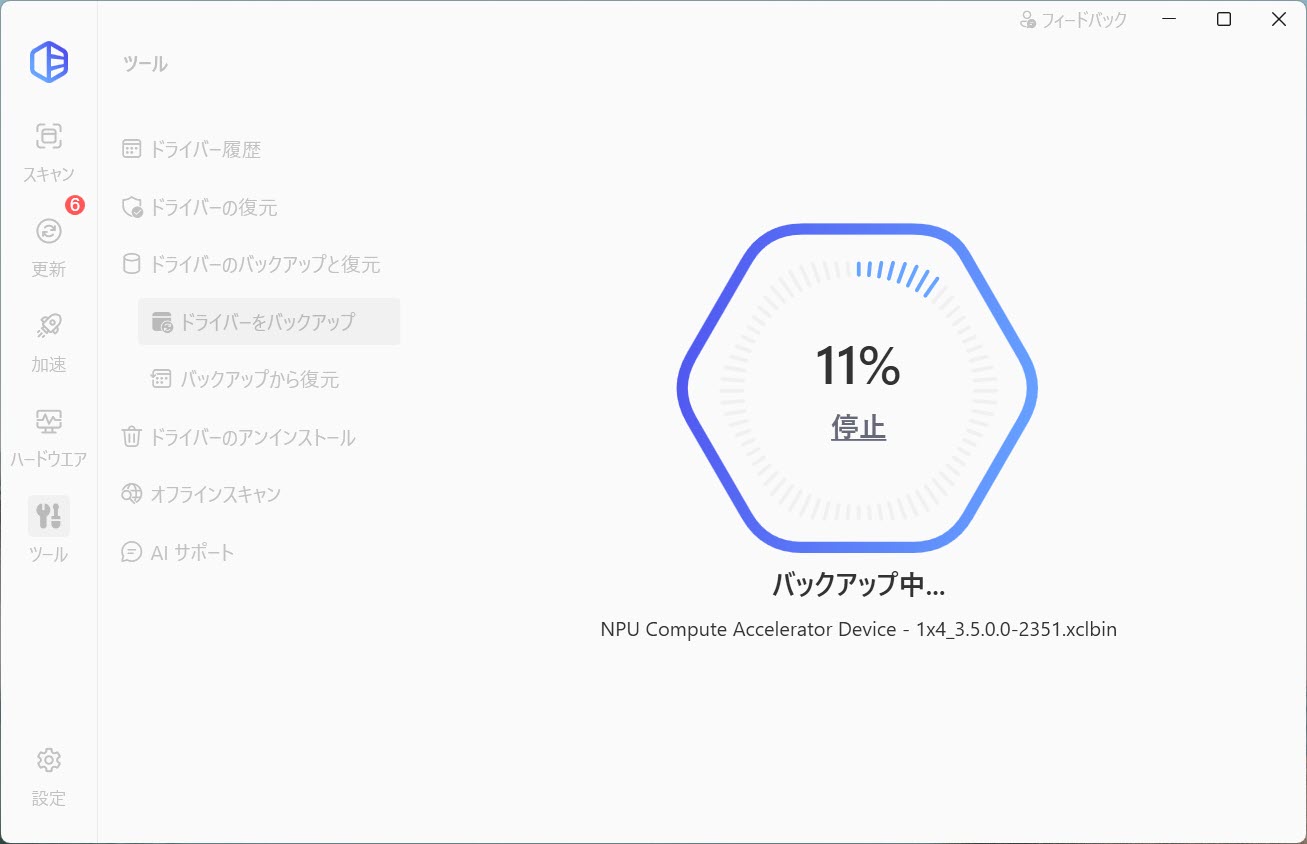
- これでドライバーのバックアップは完了です。
エクスプローラーを開くと、バックアップフォルダーにアクセスできます。バックアップしたドライバーは、.debk形式のファイルとして保存されています。
また、Driver Easyの「バックアップから復元」セクションから、バックアップしたドライバーを確認することもできます。
バックアップからドライバーを復元する
- Driver Easyで「ツール」をクリックします。
- 「ドライバーのバックアップと復元」タブを選択します。次に、「バックアップから復元」または「復元へ進む」をクリックします。
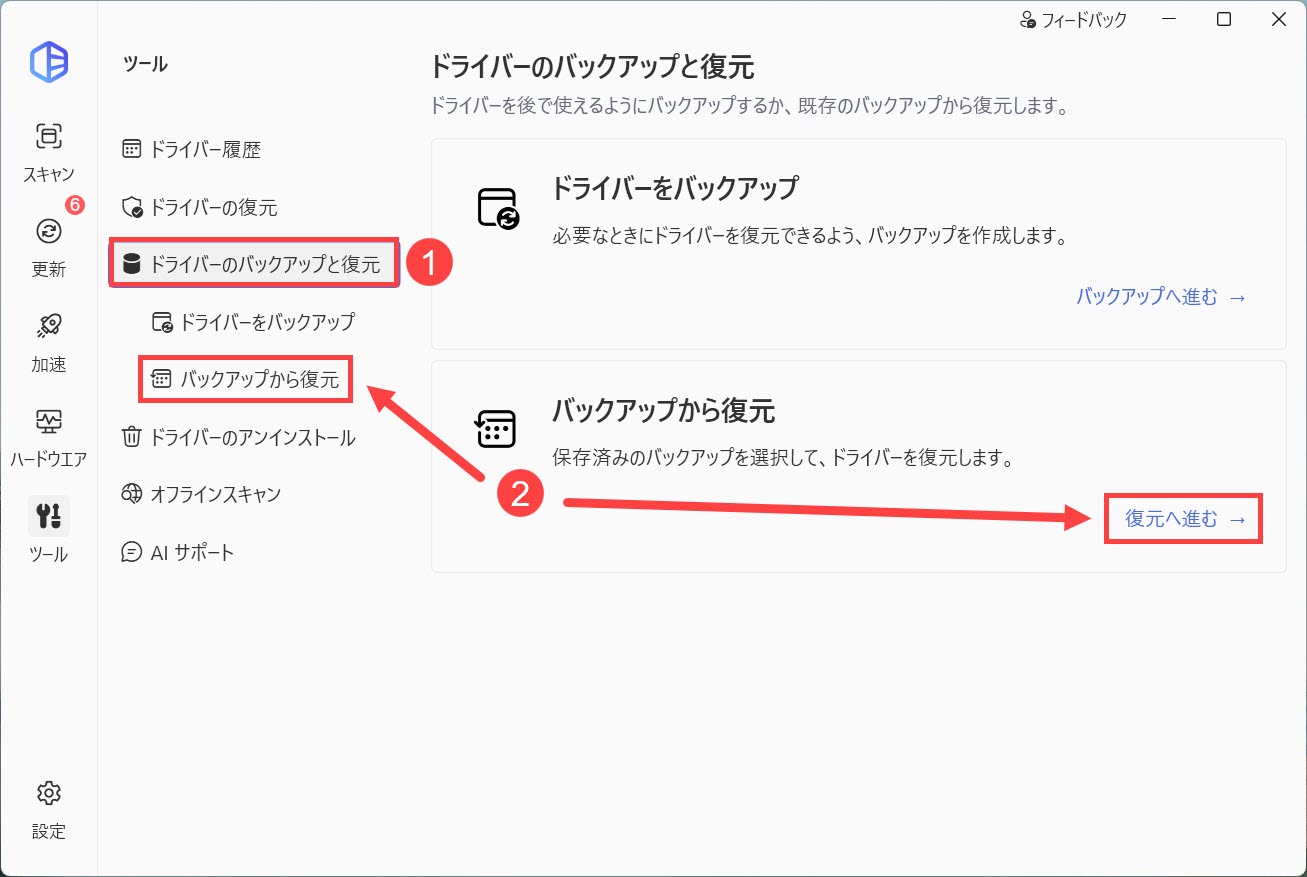
- 復元したいバックアップを選択します。
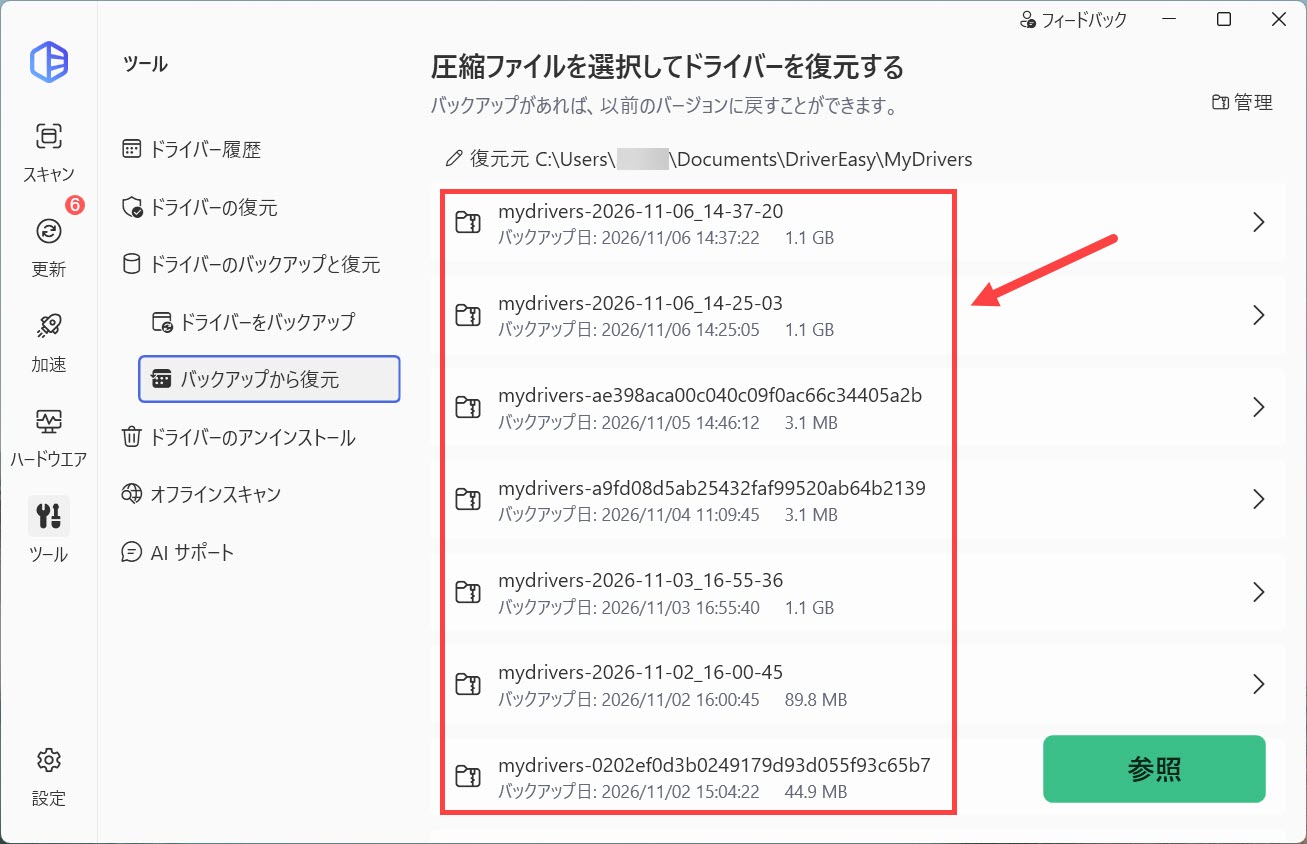
「参照…」をクリックして、ドライバーのバックアップファイルを手動で選択することもできます。表示されたウィンドウで復元したいファイルを選択し、「開く」をクリックしてください。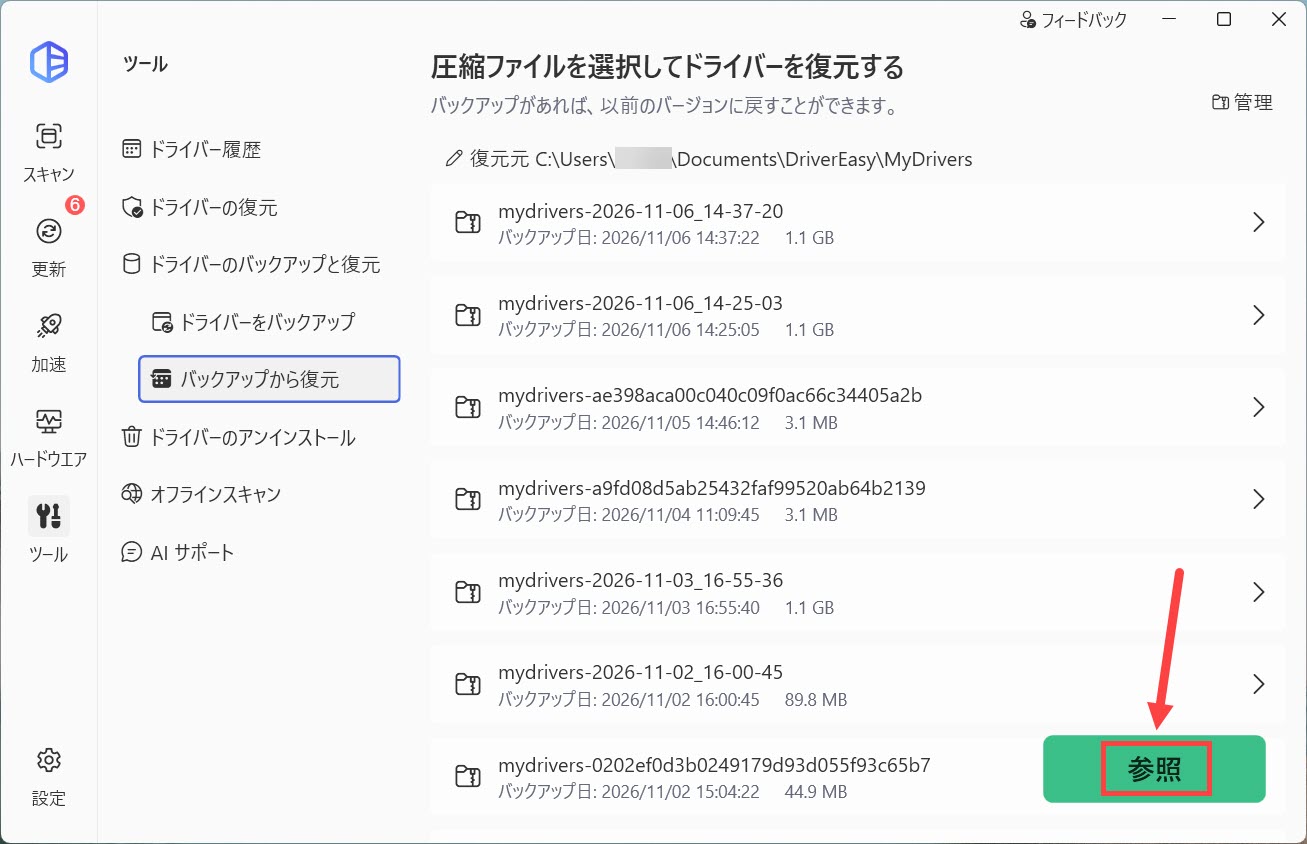
- 管理者権限の許可を求められた場合は、「続行」をクリックします。
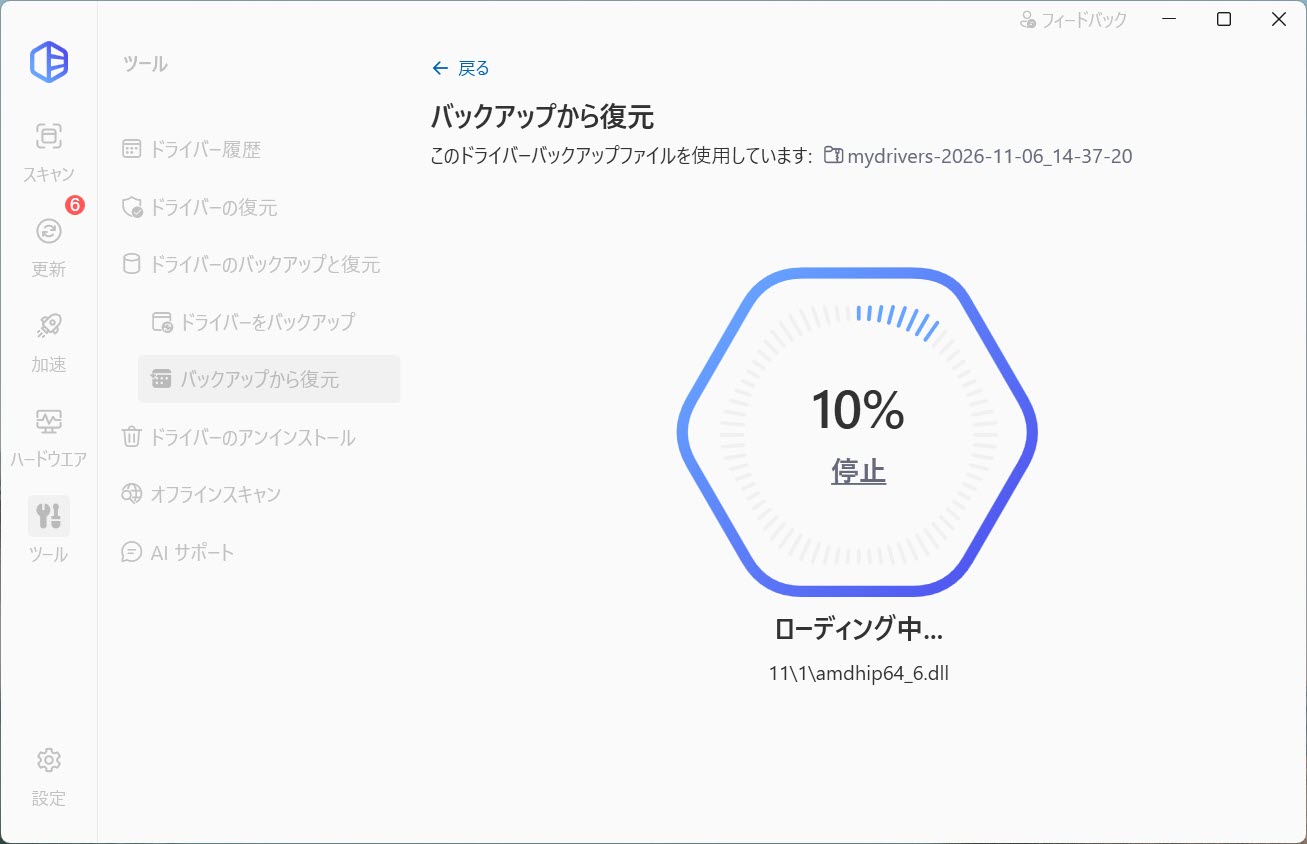
- バックアップファイルが読み込まれるまでお待ちください。
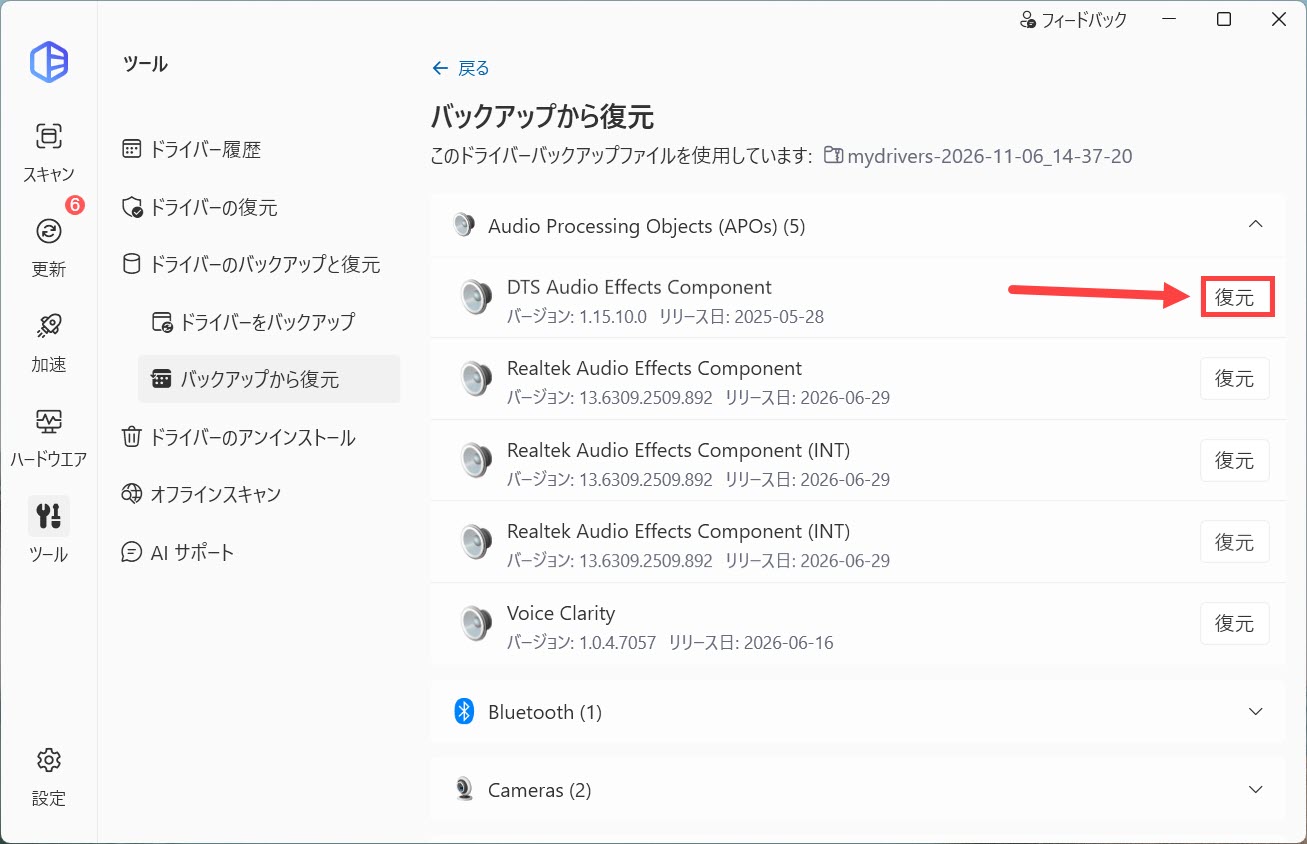
- 読み込みが完了したら、復元したいドライバーを選択し、「復元」をクリックします。
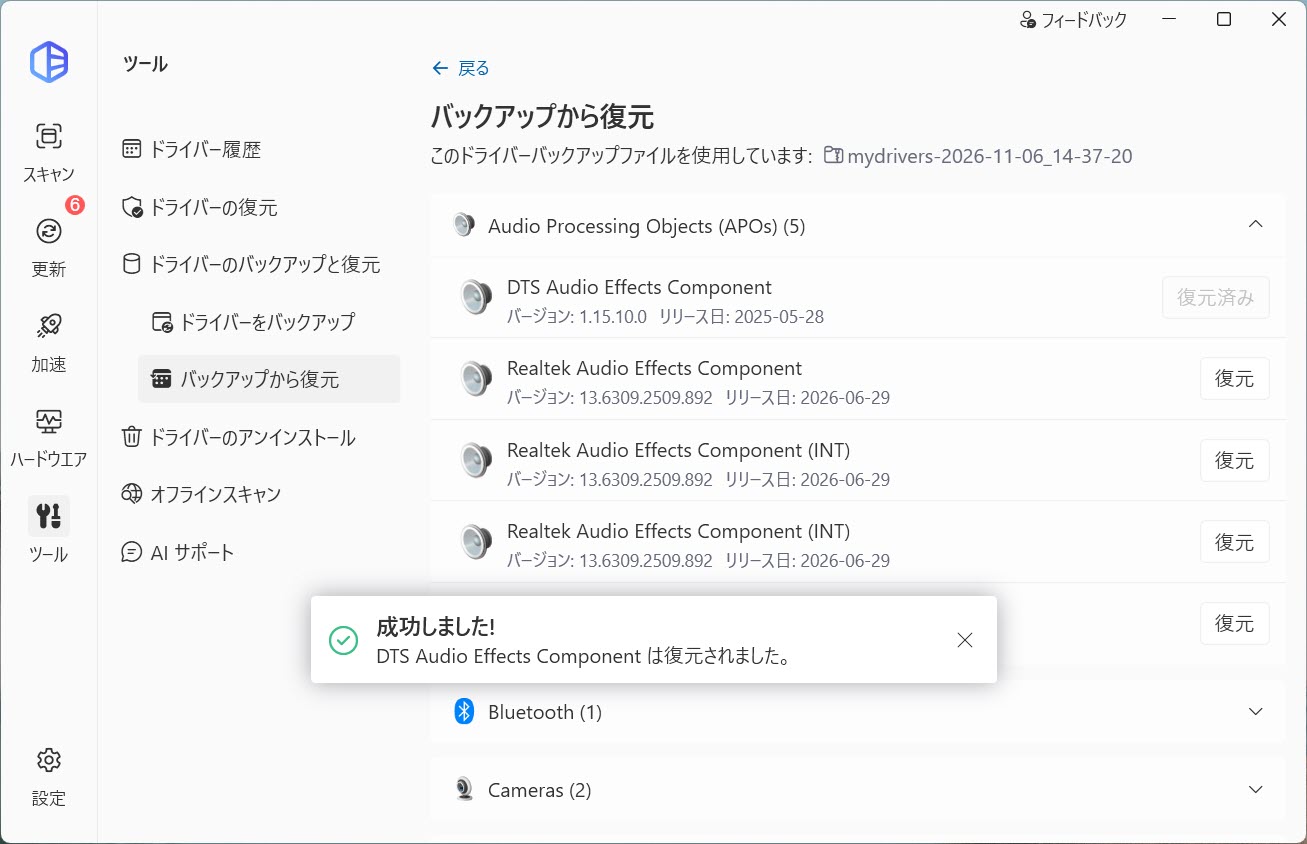
- これでドライバーの復元は完了です。
バックアップしたドライバーのファイルを管理するには、画面右上の「管理」ボタンをクリックします。
削除したいバックアップの横にある「削除」をクリックしてください。複数のバックアップをまとめて削除する場合は、削除したい項目を選択してから「すべて削除」をクリックします。