

Driver EasyのAIサポートは、Windowsパソコンで発生したドライバーのインストールに関する問題を解決するための機能です。お客様の許可を得たうえで、AIがパソコンにリモート接続し、問題を調査して、承認されたサポートリクエストに記載されたトラブルシューティングを実行します。
ここでは、AIサポートの機能と利用方法について詳しく説明します。
AIサポートでできること
AIサポートは現在、Driver Easyでのドライバーのインストールに関する問題を対象としています。問題の内容に応じて、次のような対応が可能です。
- デバイス情報やシステムログの確認
- ドライバーのインストールが失敗した原因の調査
- ドライバーのインストールや再インストール
- ドライバーを以前のバージョンにロールバック
まず、弊社のテクニカルサポートチームがお客様の問題を確認します。AIによるリモートサポートの利用に同意いただいた後、トラブルシューティングの目的とセッション中に実施する作業内容を記載したサポートリクエストを作成します。
AIサポートは現在、有効なDriver Easy Proライセンスをお持ちのユーザーを対象とした**招待制の試験提供(パイロット)**です。試験提供期間中、ドライバー関連のサポートは無料でご利用いただけます。その他のパソコンの問題については、試験対象となるかどうか、弊社サポートチームまでお問い合わせください。
AIサポートと通常のDriver Easyによる更新の違いは?
通常のDriver Easyの更新機能では、ドライバーの検索、ダウンロード、インストールを行えます。AIサポートは、インストールに失敗した場合や、正常に進まない場合に、追加のトラブルシューティングを提供します。
お客様の許可を得たうえで、AIが問題を詳しく調査し、承認されたサポートリクエストの範囲内でパソコン上の操作を実行します。この機能を利用するには、通常のドライバー更新とは別にリモートサポートセッションを開始する必要があります。
AIサポートの利用方法
以下の手順に従って、AIサポートを開始してください。
1. AIサポートをリクエストする
ドライバー関連の問題についてAIサポートを利用したい場合は、Driver Easyを開き、「ツール」>「AIサポート」に進んで、「フィードバック」をクリックします。
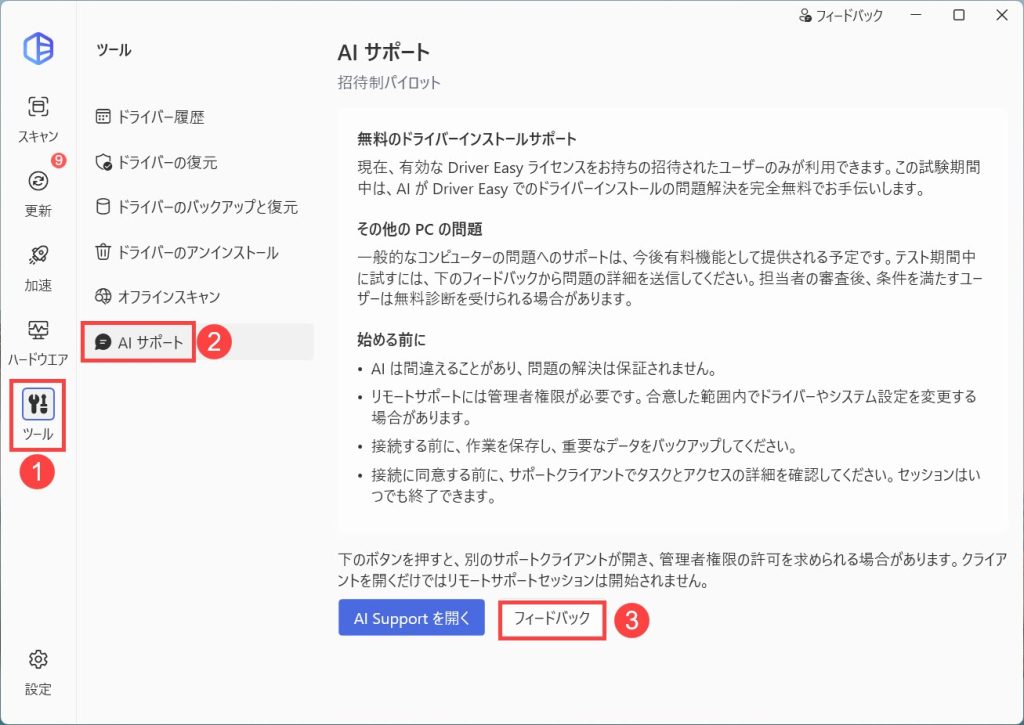
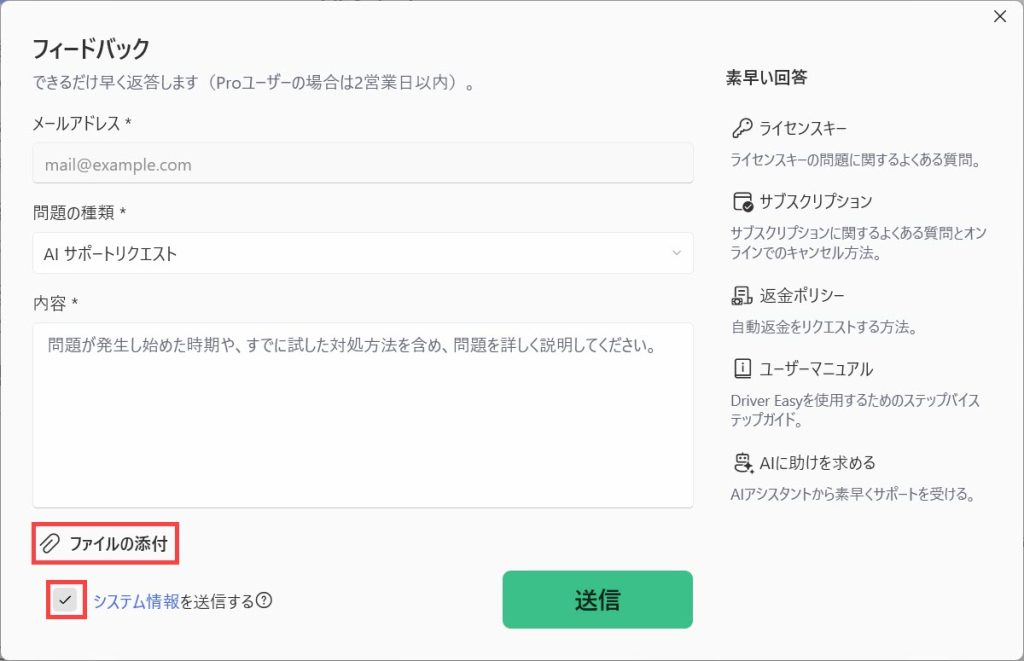
発生している問題やエラーメッセージを入力して、フィードバックを送信してください。弊社サポートチームが内容を確認し、お客様のケースでAIサポートを利用できるかどうかをご案内します。
可能であれば、エラー画面のスクリーンショットを添付し、「システム情報を送信」にもチェックを入れることをおすすめします。
2. AIサポートに向けてパソコンを準備する
お客様の問題でAIサポートを利用できる場合は、リモートサポートセッションに向けてパソコンを準備します。
- Driver Easyを開き、「ツール」>「AIサポート」に進んで、「AIサポートを開く」を選択します。
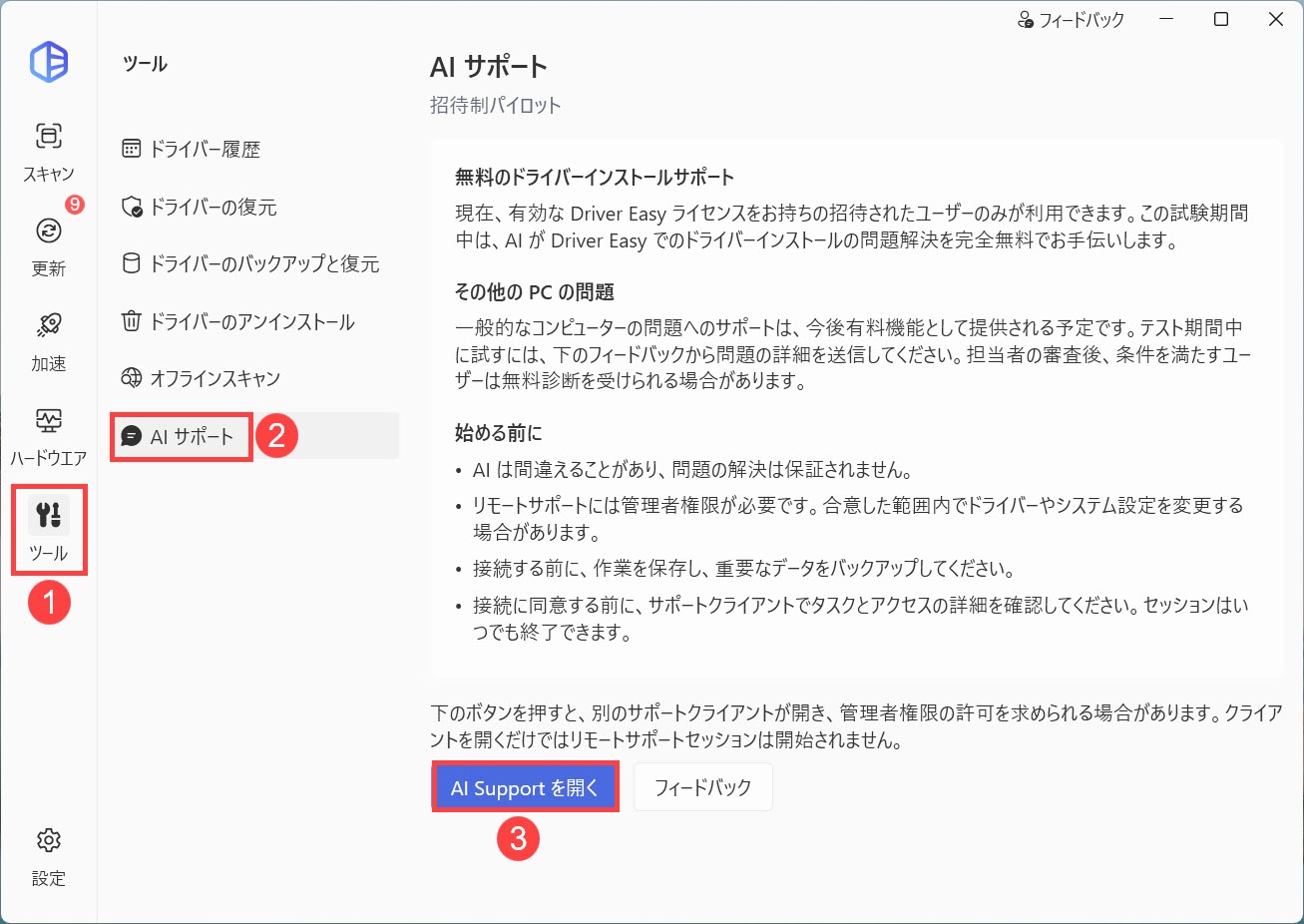
- アクセス許可を求められたら、「はい」をクリックします。
- セットアップに関する案内を確認し、「続行」を選択します。
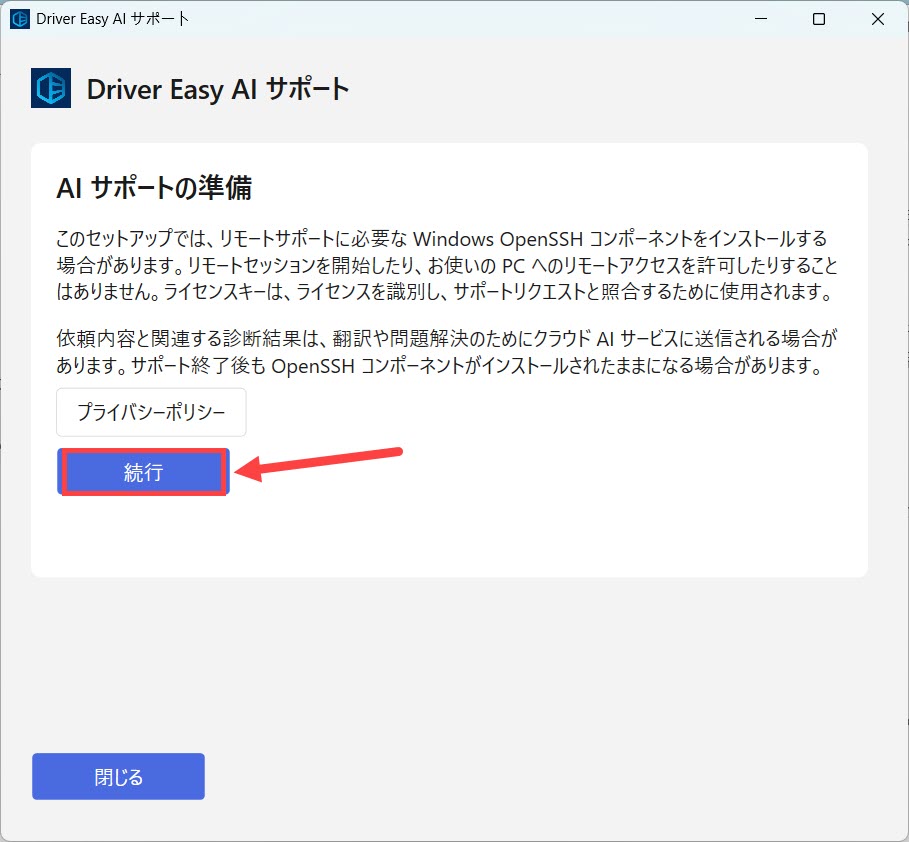
- Driver Easyがリモートサポートに必要なWindows OpenSSHコンポーネントを確認し、不足しているものをインストールします。
この処理には数分かかる場合があります。インターネット接続やWindowsのインストール状況によっては、10分以上かかることもあります。パソコンをインターネットに接続したまま、サポートウィンドウを閉じずにお待ちください。
この準備段階では、リモート接続は開始されません。
3. サポートリクエストを確認する
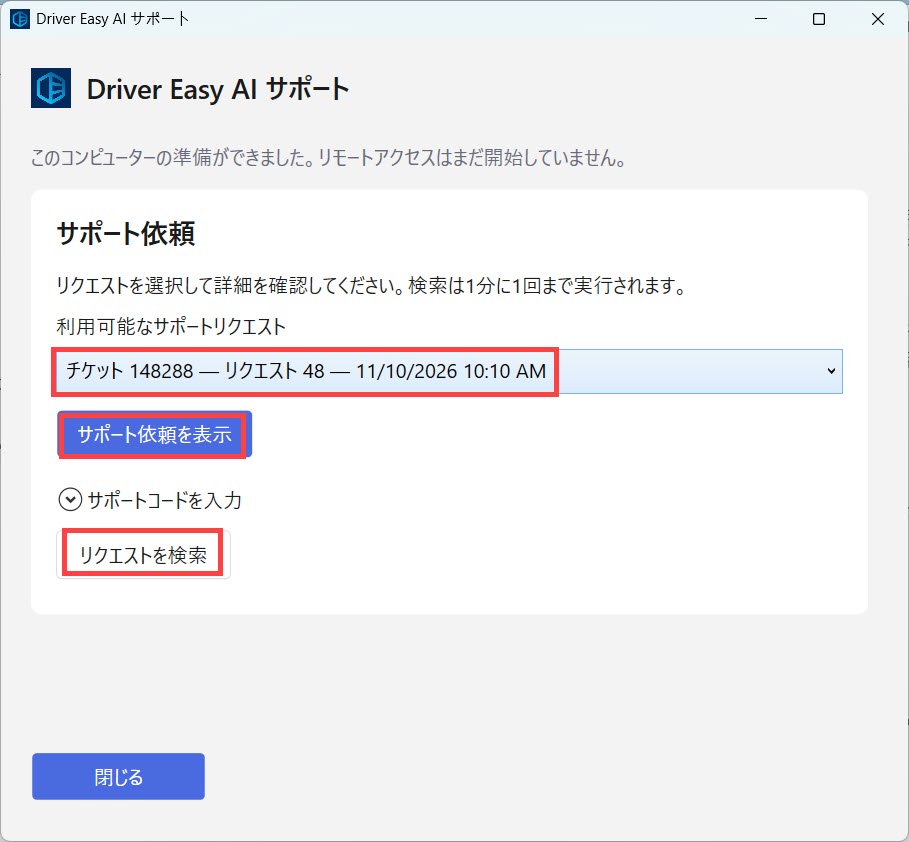
準備が完了すると、「サポートリクエスト」画面が表示されます。
「利用可能なサポートリクエスト」から該当するリクエストを選択し、「サポート依頼を表示」をクリックします。一覧を更新するには、「リクエストを検索」をクリックしてください。
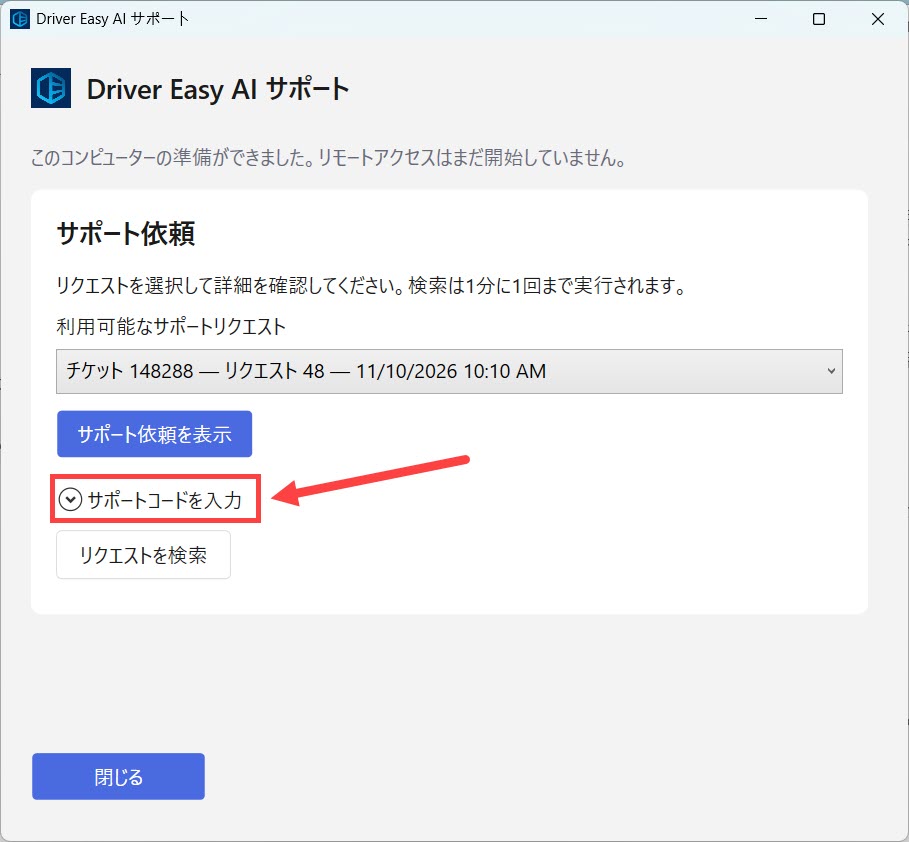
または、弊社サポートチームから提供されたサポートコードを入力し、「サポートリクエストを入力」を選択することもできます。
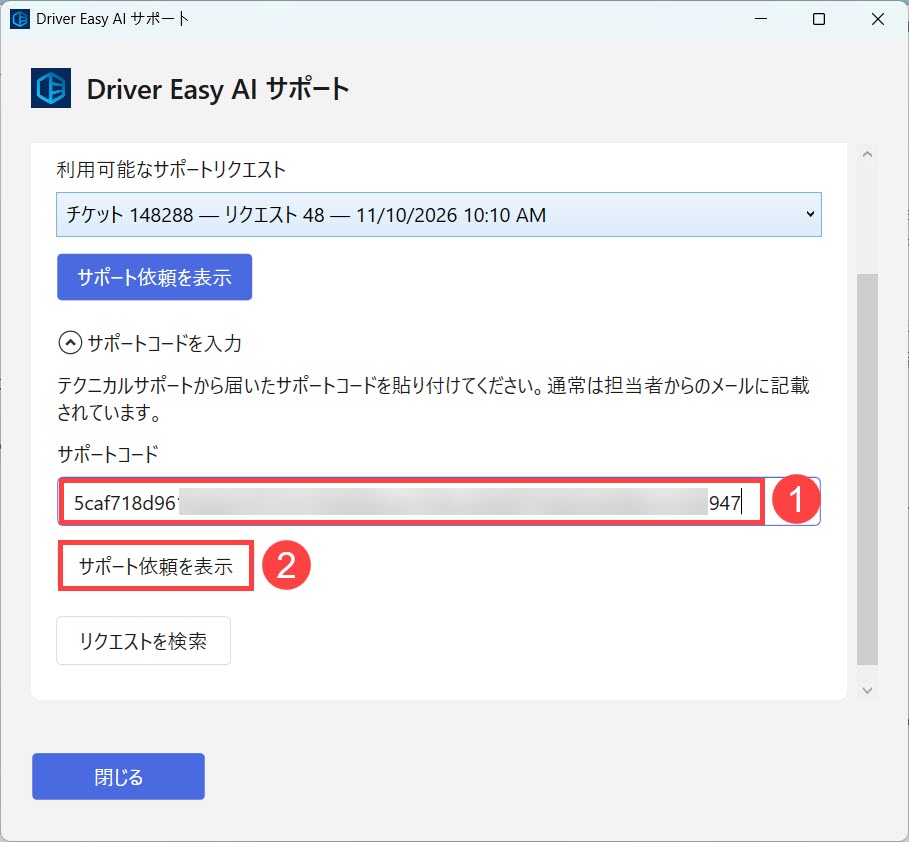
リクエストの内容をよく確認してください。特に、以下の項目を確認しましょう。
- トラブルシューティングの目的と許可されている操作
- 接続可能な時間
- アクセスとデータの取り扱いに関する説明
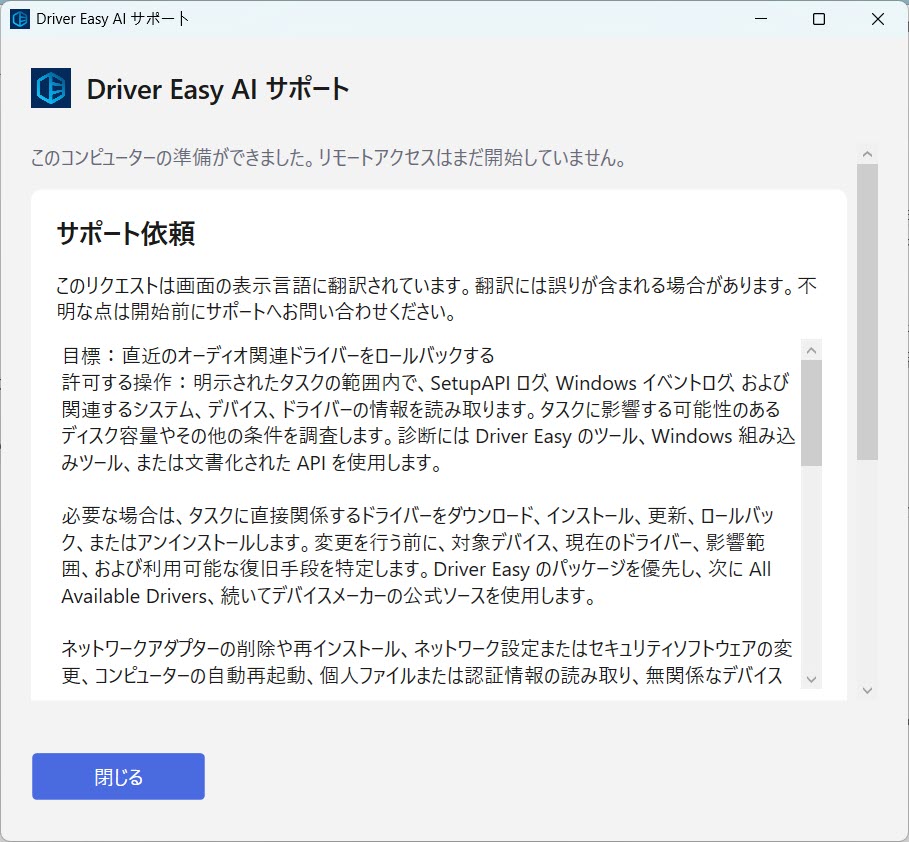
不明な点がある場合や、記載内容がお客様の問題と一致しない場合は、先に進む前に弊社サポートチームにお問い合わせください。
4. AIによるトラブルシューティングを開始する
リクエストの内容に同意する場合は、同意のチェックボックスにチェックを入れ、「サポートを開始」をクリックします。
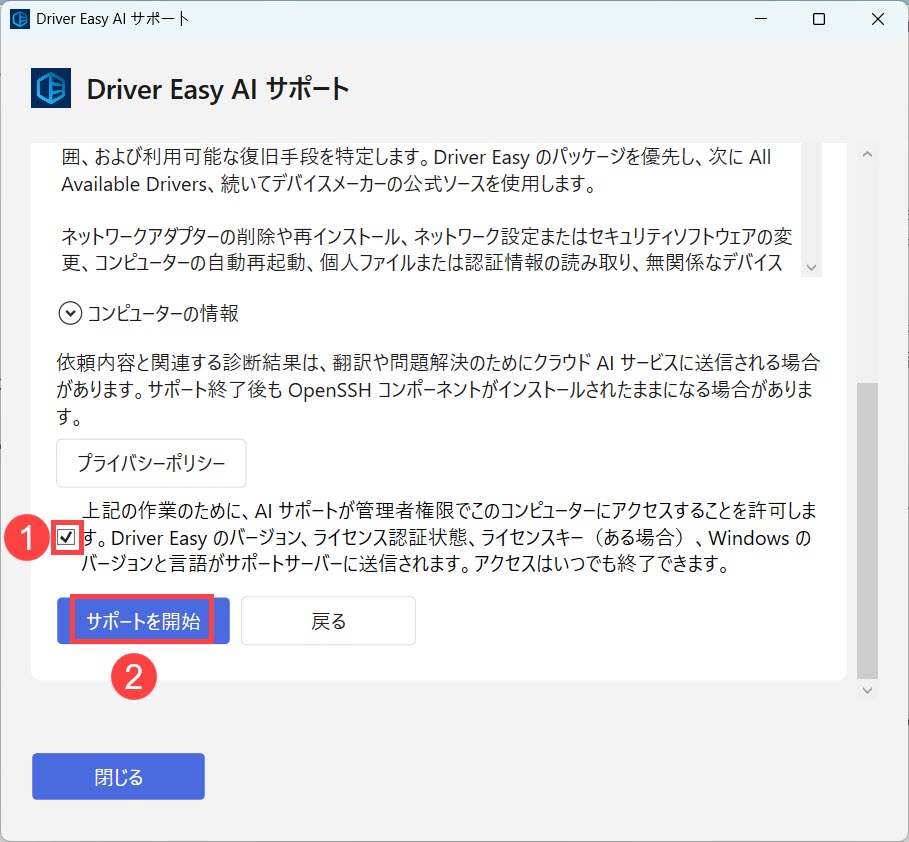
接続が確立されると、AIが承認された作業を開始します。リクエストに含まれる通常の操作については、手順ごとに個別の確認を求めずに実行される場合があります。
5. 進行状況と結果を確認する
サポートウィンドウを開いたままにして、作業の進行状況を確認してください。追加の操作の確認、デバイスが正常に動作するかどうかの確認、再起動前のファイル保存などを求められる場合があります。
リモートアクセスを終了したい場合は、いつでも**「サポートを終了」**を選択できます。
セッション終了後は、サポート結果を確認し、パソコンの再起動や対象デバイス・機能の動作確認など、残りの指示に従ってください。
セッションが終了したからといって、必ずしも問題が解決したとは限りません。
よくある質問
AIサポートはパソコンにどのような変更を加えますか?
サポートリクエストには、セッション中に予定されている操作が記載されています。たとえば、ドライバーのインストール、再インストール、以前のバージョンへのロールバック、問題の解決に必要な関連システムの変更などが含まれる場合があります。
管理者権限を使用するため、ツールはパソコン上で幅広い操作を実行できる可能性があります。承認されたリクエストは合意された作業範囲を示すものであり、その範囲外の操作を技術的に制限する仕組みではありません。
開始する前に、リクエストの内容をよく確認してください。予定されている操作に不明な点がある場合は、同意する前に弊社サポートチームにお問い合わせください。
セッション中にどのような情報が共有されますか?
サポートサーバーには、ライセンスとサポートリクエストを識別するために必要な情報が送信されます。これには、Driver Easyのバージョン、ライセンスの有効化状態、ライセンスキー(取得可能な場合)、Windowsのバージョン、システムの言語などが含まれる場合があります。
トラブルシューティングでは、関連するデバイス情報、システムログ、診断結果なども使用される場合があります。また、作業内容や関連する診断結果が、翻訳やトラブルシューティングのためにクラウドAIサービスに送信されることがあります。
接続する前に、データの取り扱いに関する説明を確認してください。問題の説明には、パスワードや問題と関係のない機密情報を含めないでください。詳しくは、プライバシーポリシーもご確認ください。
AIサポートは個人ファイルにアクセスできますか?
AIサポートは、承認されたリクエストに記載された技術的な問題を調査することを目的としています。写真やドキュメントなど、問題と関係のない個人データはトラブルシューティングの対象ではありません。
ただし、セッションでは管理者権限を使用するため、個人ファイルへのアクセスが技術的に不可能になるわけではありません。パソコン内の機密情報について不安がある場合は、開始前に弊社サポートチームにご相談ください。
Windowsのパスワードを共有する必要はありますか?
いいえ。Windowsのパスワードを弊社サポートチームやAIに伝える必要はありません。
ツールを開く際に、Windowsから管理者アカウントの認証情報の入力を求められる場合があります。その場合は、Windowsのアクセス許可画面にのみ入力してください。サポートリクエストやメッセージに記載しないでください。
会社や学校のパソコンを使用している場合は、リモートサポートを許可する前に、IT管理者に確認してください。
サポート中もパソコンを使用できますか?
必要に応じて対応できるよう、パソコンの近くにいてください。ただし、トラブルシューティング中は、ほかのソフトウェアのインストール、ドライバーやシステム設定の変更、パソコンの再起動は避けてください。
パソコンの電源を入れたまま、インターネットに接続しておいてください。
パソコンは再起動されますか?
ドライバーの変更によっては、再起動が必要になる場合があります。セッション中に再起動が必要になった場合は、事前に作業内容を保存し、確認するよう求められます。
再起動後、リモートサポートが自動的に再開されることはありません。接続し直すための案内に従うか、次の手順について弊社サポートチームにお問い合わせください。
サポートセッションはどのくらい続きますか?
セッションの接続時間は、サポートリクエストによって異なります。開始前に最大接続時間が表示され、接続後はサポートウィンドウに残り時間が表示されます。
準備にかかる時間は、接続時間には含まれません。セッションには時間制限があるため、問題が完全に解決する前にトラブルシューティングが終了する場合があります。追加のサポートが必要な場合は、今後の対応について弊社サポートチームにお問い合わせください。
準備に時間がかかる場合や、完了しない場合はどうすればよいですか?
準備には数分かかる場合があり、状況によっては10分以上かかることもあります。Windowsが必要なコンポーネントをダウンロードまたはインストールしている可能性があります。
準備に予想以上の時間がかかる場合、ツールはコンポーネントが使用可能な状態かどうかを確認します。確認が完了すると、自動的に次の処理に進みます。
準備を完了できず、再び**「続行」**ボタンが表示された場合は、クリックして確認をやり直してください。ツールを別に起動し直さず、同じサポートウィンドウを使用してください。
同じメッセージが再度表示される場合は、表示されたメッセージを添えて弊社サポートチームにお問い合わせください。
リモートサポートはいつでも終了できますか?
はい。サポートウィンドウで**「サポートを終了」**をクリックし、リモートアクセスが終了したことを示す確認メッセージが表示されるまでお待ちください。
セッションを終了しても、すでに行われた変更は元に戻りません。また、すでに開始されたインストール処理は、リモートアクセスの終了後も続く場合があります。
一時的なアクセス設定を削除できなかったというメッセージが表示された場合は、次のセッションを開始する前に弊社サポートチームにお問い合わせください。
サポート終了後も何かインストールされたままになりますか?
準備中にインストールされたWindows OpenSSHコンポーネントは、セッション終了後もパソコンに残る場合があります。ただし、これらのコンポーネントが残っているだけで、リモートサポートが有効な状態であることを意味するわけではありません。
セッションが正常に終了すると、Driver Easyは一時的なアクセス設定を削除します。クリーンアップを完了できなかった場合は、ツールに次の対応を案内するメッセージが表示されます。
AIサポートを利用すれば、必ず問題を解決できますか?
いいえ。AIが誤った判断をする可能性があり、問題によっては、さらに詳しい調査や別のサポートが必要になる場合があります。また、ドライバーやシステムの変更によって、予期しない影響が生じる可能性もあります。そのため、開始前に作業内容を保存し、重要なデータをバックアップしておくことをおすすめします。
最終結果には、問題が解決したこと、お客様による確認が必要なこと、問題が解決していないこと、または解決を確認できなかったことが示されます。
問題が解決しない場合や、予期しない変更が発生した場合は、セッションの結果と現在の状況を添えて弊社サポートチームにお問い合わせください。
AIサポートを利用せずにサポートを受けることはできますか?
はい。AIサポートの利用は任意です。リモートアクセスを許可したくない場合は、ほかのトラブルシューティング方法について弊社テクニカルサポートチームにお問い合わせください。