
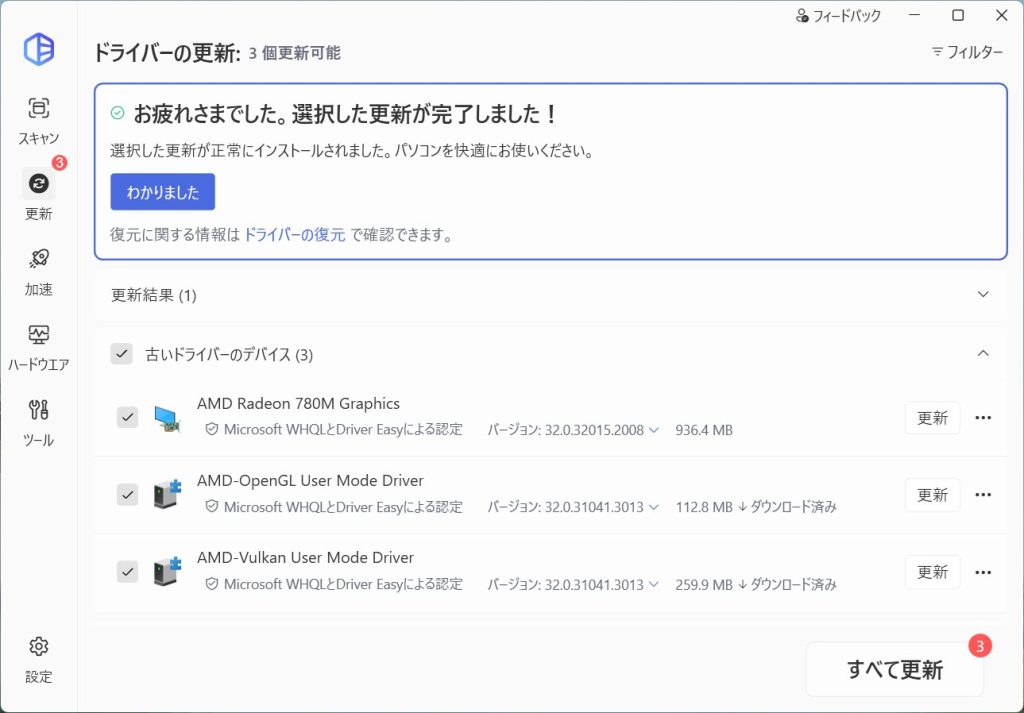
Driver Easyでドライバーの更新に失敗した場合は、「強制インストール」機能を試すことができます。手順は以下のとおりです。
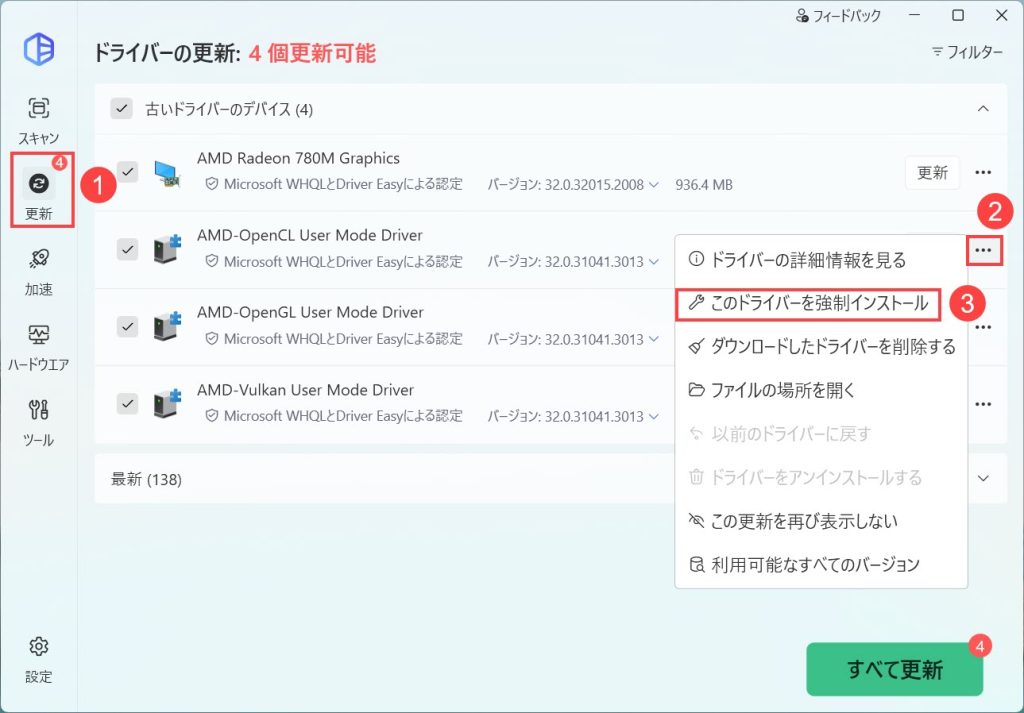
1. Driver Easyを開きます。
2. 「更新」をクリックします。該当するドライバーの横にある3点メニュー(…)をクリックし、「このドライバーを強制インストール」を選択します。
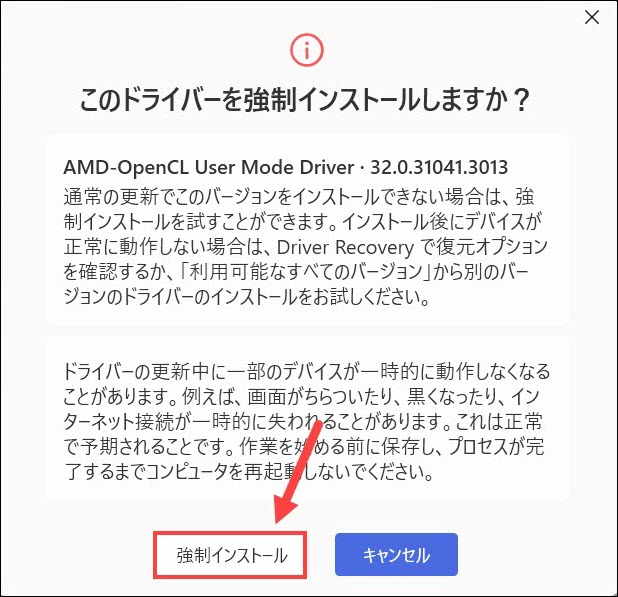
3. 表示されたウィンドウで、「強制インストール」をクリックします。
4. Driver Easyがドライバーファイルのダウンロードを開始します。ダウンロードが完了するまでお待ちください。
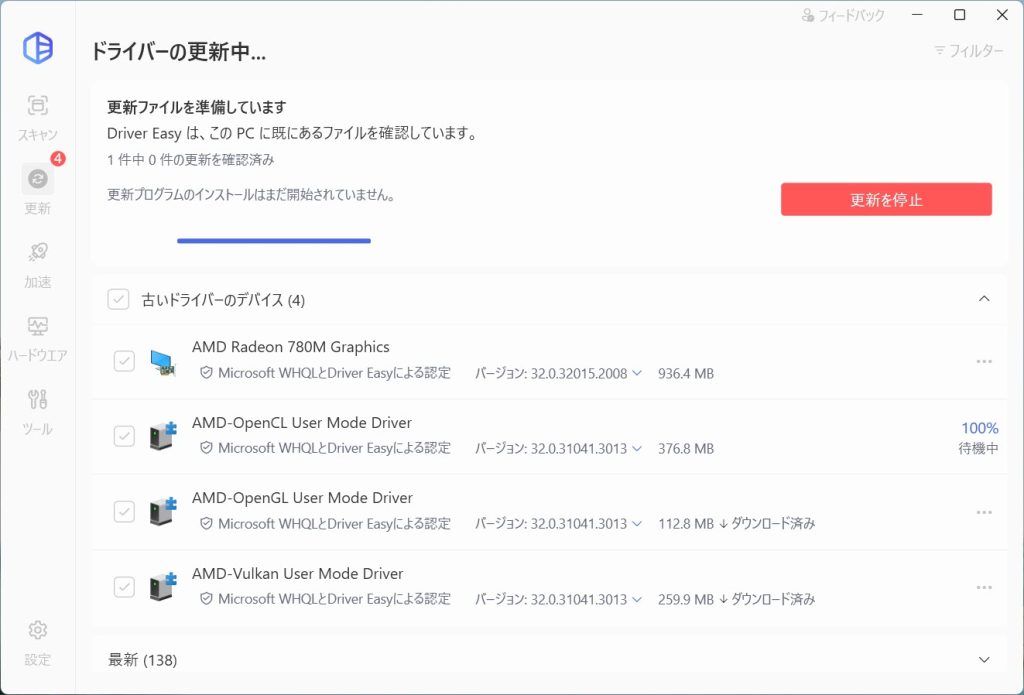
5. 管理者権限の許可を求められた場合は、「続行」をクリックします。
6. 画面にインストールの進行状況が表示されます。処理が完了したら、必要に応じてPCを再起動してください。
この機能を使用してもドライバーの更新に失敗する場合は、問題を詳しく調査するため、サポートチームまでお問い合わせください。お問い合わせの手順は以下のとおりです。
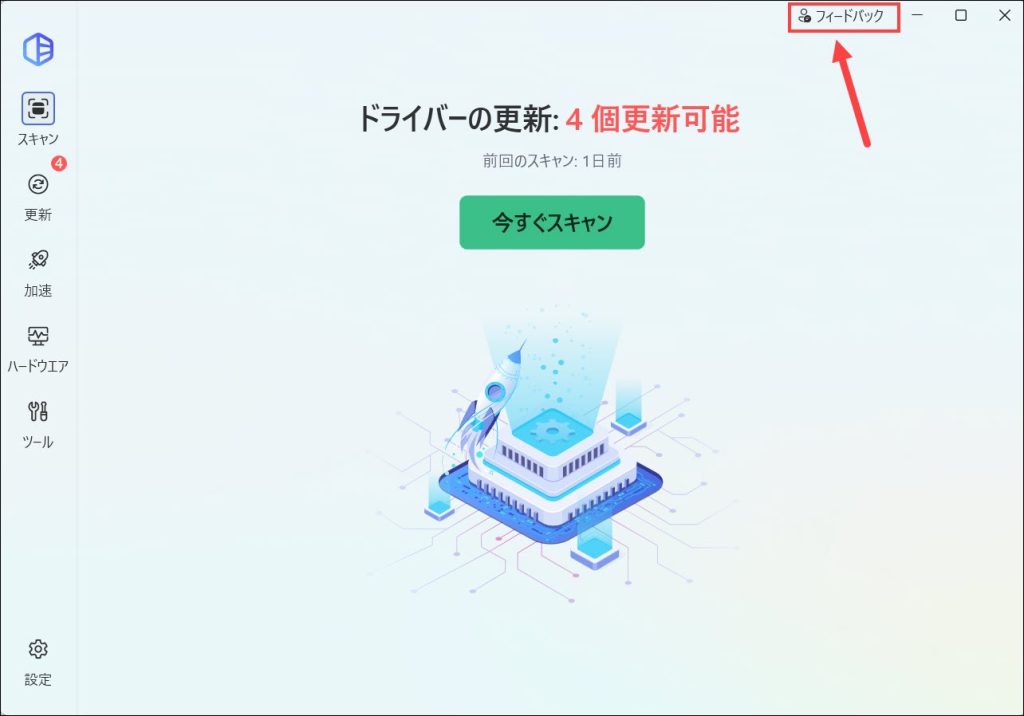
1. Driver Easyを開き、画面右上の 「フィードバック」 をクリックします。
2. フォームに必要事項を入力します。Driver Easyで発生した問題と、問題が発生する前後に行った操作について、できるだけ詳しく記入してください。
3. エラーメッセージが表示された場合や、技術的な問題が発生した場合は、その画面のスクリーンショットとPCのシステム情報を送信していただくと、状況をより正確に把握できます。
「システム情報を送信する」にチェックを入れ、「ファイルの添付」をクリックしてスクリーンショットを追加します。最後に「送信」をクリックして、お問い合わせを送信してください。
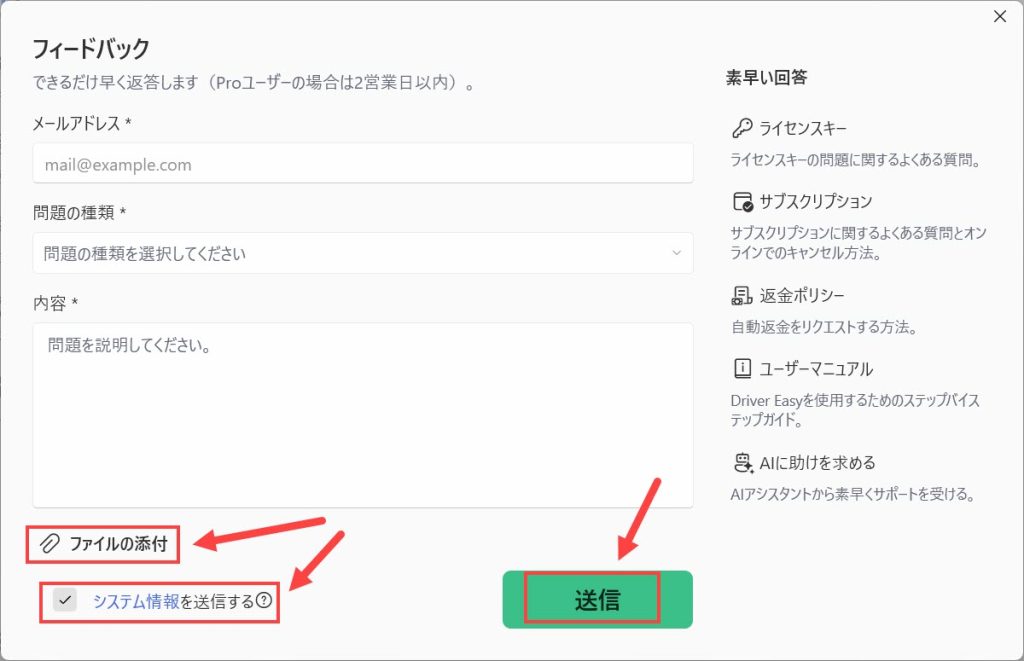
「システム情報を送信」にチェックを入れると、PCのシステム情報をサポートチームに送信することに同意したものとみなされます。この情報をもとに、担当者がPCで発生している問題を特定・分析し、より迅速かつ適切なサポートを提供でき