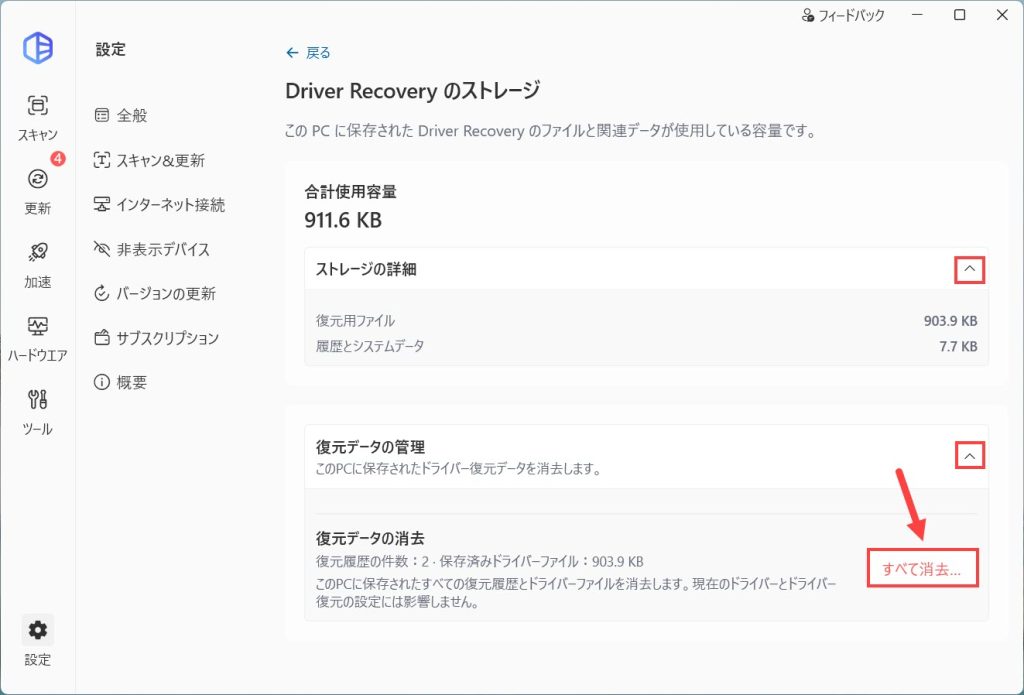

ドライバーを最近更新してから問題が発生した場合は、「ドライバーの復元」機能を使って、変更履歴を確認し、復元するドライバーを選択できます。手順は以下のとおりです。
1. Driver Easyを開きます。
2.「ツール」 をクリックし、「ドライバーの復元」 タブを開きます。ここで、最近のドライバーの変更履歴を確認できます。
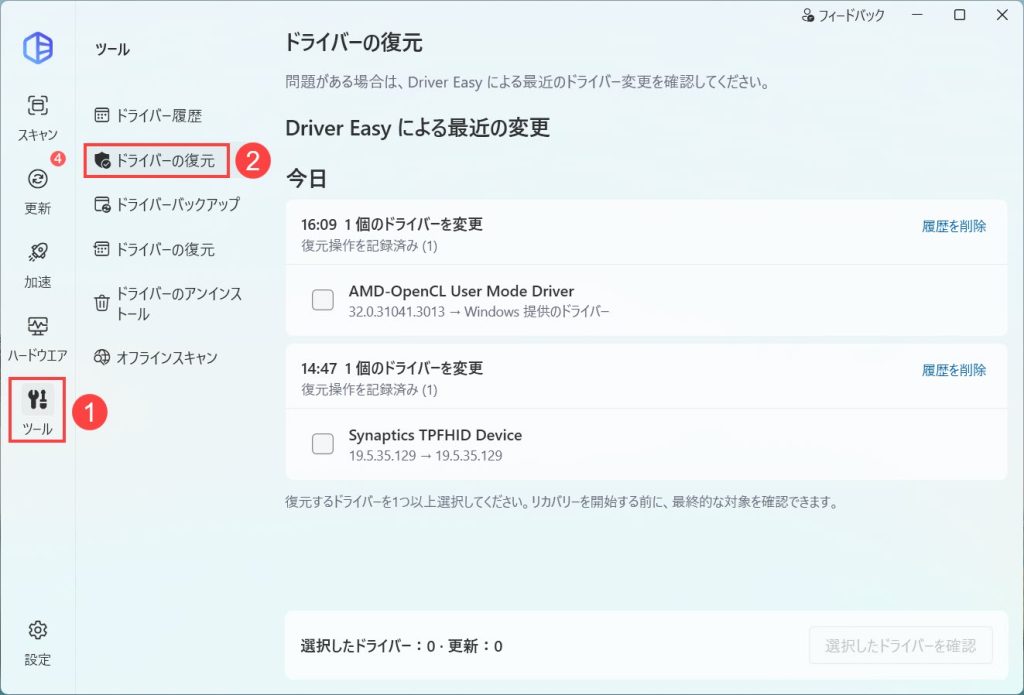
注意: Driver Easy バージョン7.2.0以降でドライバーを更新したにもかかわらず、履歴が表示されない場合は、「設定」>「スキャン&更新」 で「ドライバーの復元」が有効になっているか確認してください。この機能はデフォルトで有効になっています。
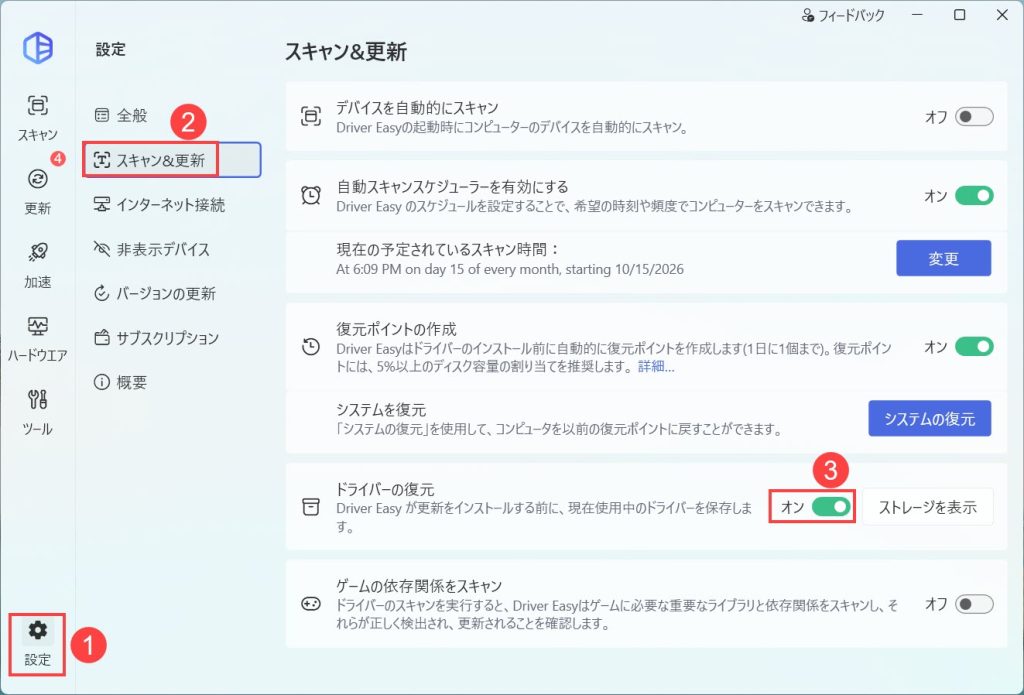
3. 問題の原因となったドライバーにチェックを入れ、「選択したドライバーを確認」 をクリックします。異なる日付や更新によって変更されたドライバーも、まとめて復元できます。
4. 選択内容を確認し、「復元を開始」 をクリックします。選択し直す場合は、画面左上の 「戻る」 をクリックしてください。
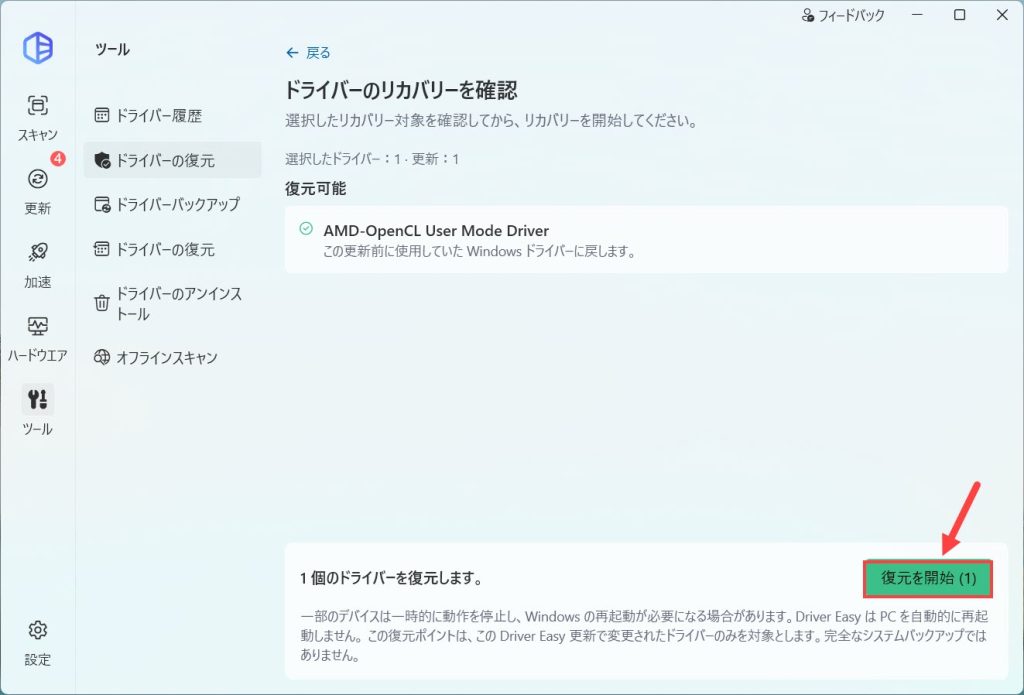
5. 処理が完了するまでお待ちください。
6. 復元が完了すると通知が表示されます。「完了」 をクリックしてください。必要に応じて、PCを再起動します。
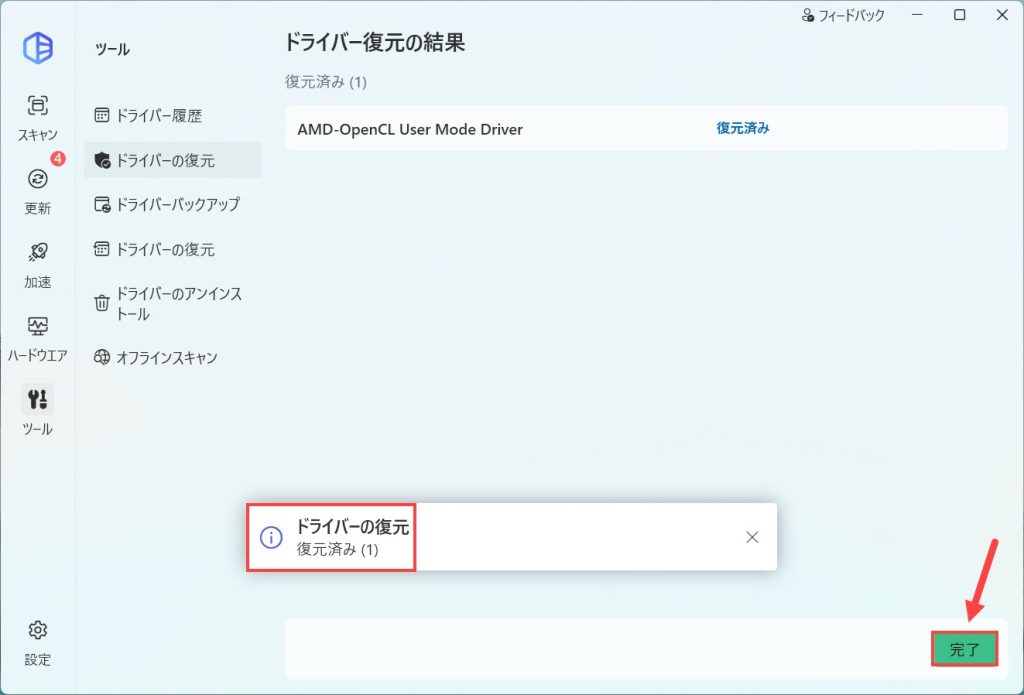
7. 一度復元したドライバーは、この機能から再度変更できません。次回スキャンを実行すると、そのドライバーが「更新」ページに再び表示されます。
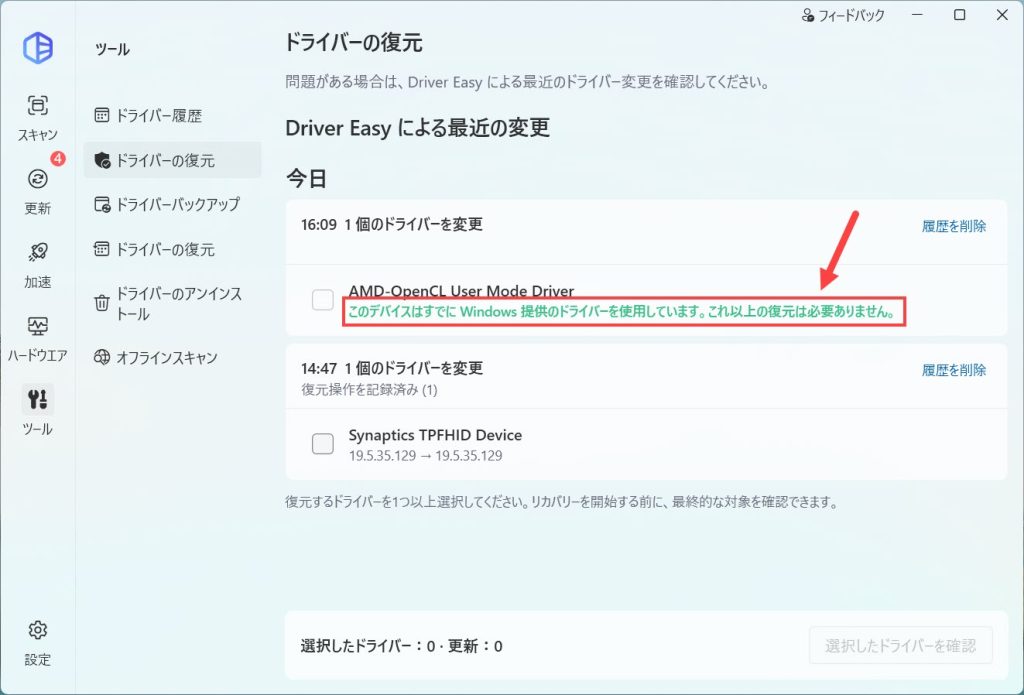
同じバージョンを再インストールしたくない場合は、以下の手順に従って該当する更新を非表示にしてください。
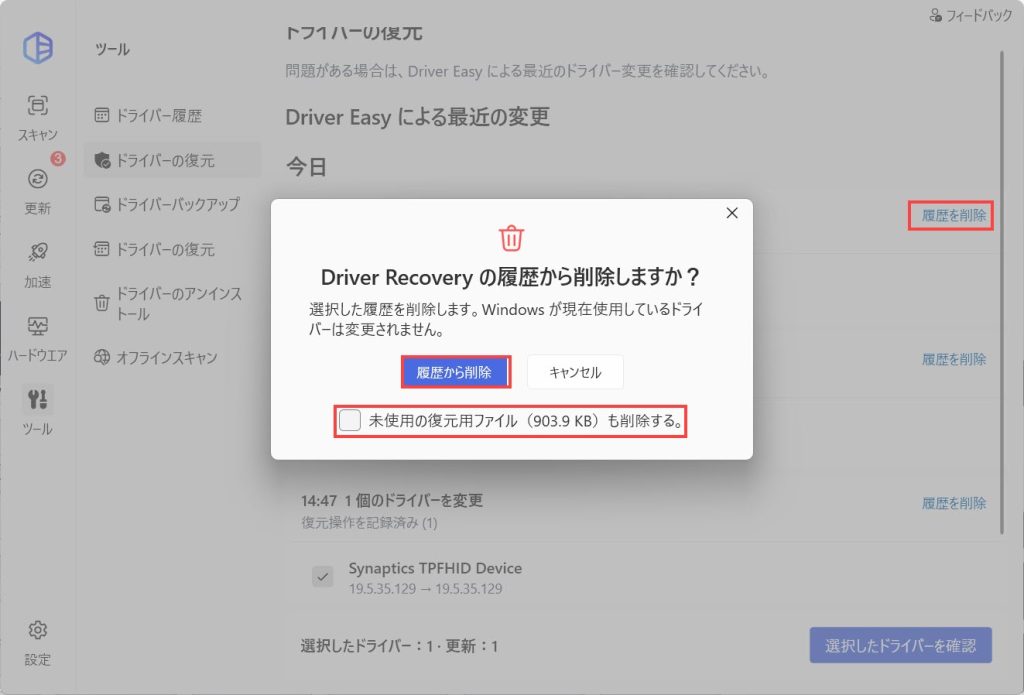
8. 「履歴を削除」 をクリックすると、「ドライバーの復元」から該当する履歴を削除できます。この操作によって、Windowsが現在使用しているドライバーが変更されることはありません。また、「未使用の復元ファイルも削除する」 にチェックを入れると、使用されていない復元ファイルもまとめて削除できます。
復元ファイルの保存領域を管理する
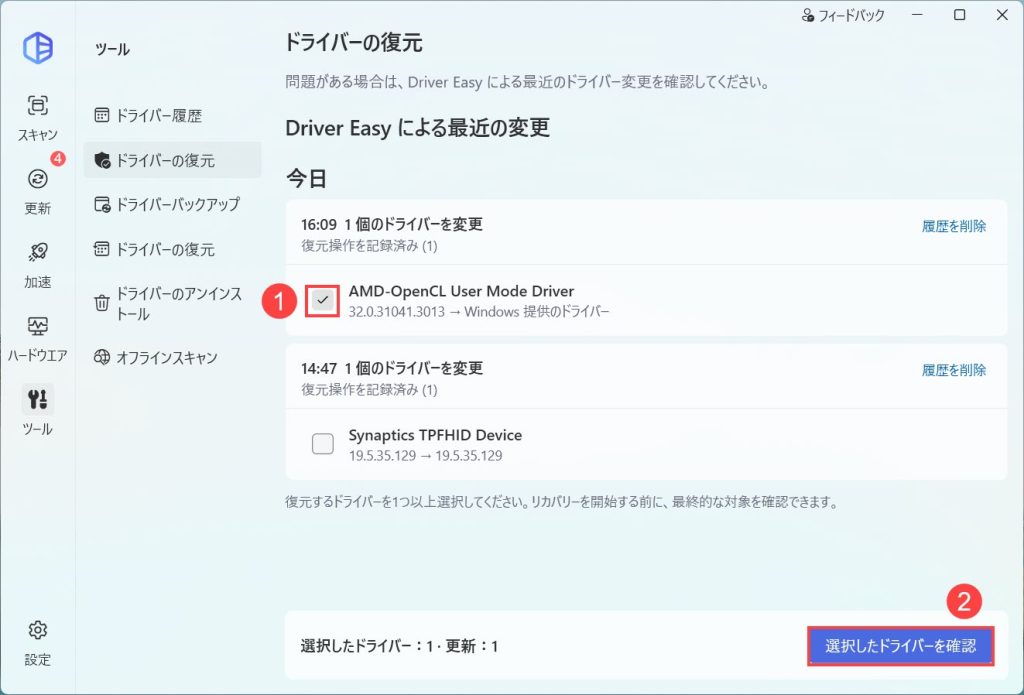
復元ファイルの保存領域を管理するには、「設定」>「スキャン&更新」 に移動し、「ストレージを表示」 をクリックします。
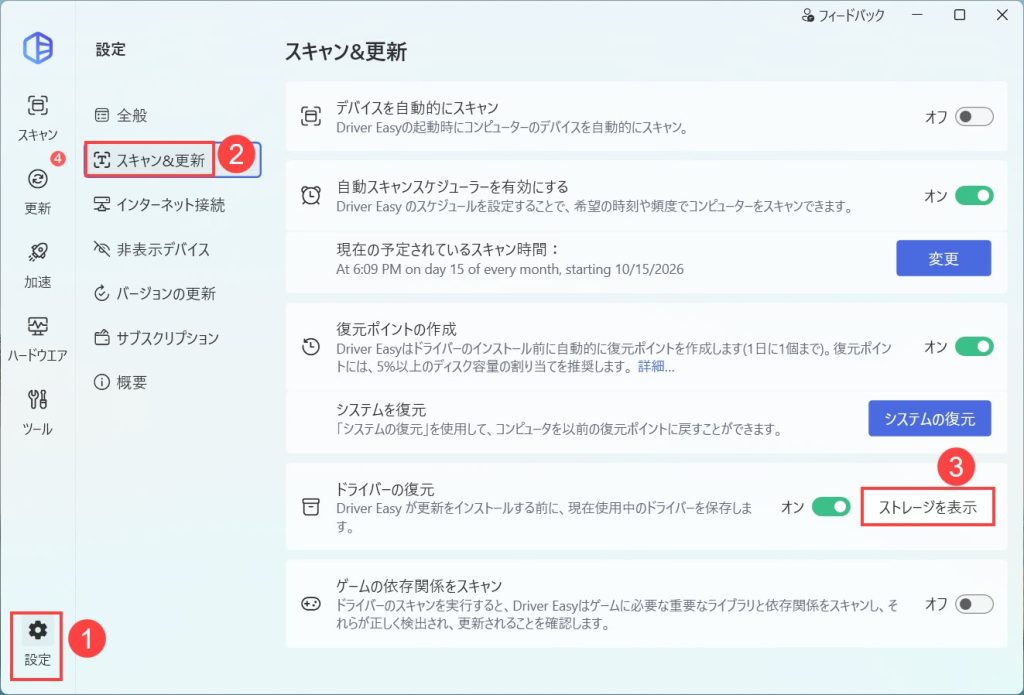
次に、一覧を展開して詳細を確認します。「すべて消去」 をクリックすると、保存されているすべての復元ファイルを削除できます。